
自分や家族のネット環境を整えるうえで気になるのが、セキュリティとプライバシーの保護ですよね。
特にカフェやホテル、空港などのフリーWi-Fiを使うときは、「本当に安全かなぁ」と不安になってしまうものです。
そんなとき、頼りになるのがVPNサービスです。
VPNは無料・有料のサービスがたくさんあるものの、セキュリティ面からみると、選択できるサービスは限られてくるのが現状です。
そこで今回は、セキュリティ面で安心して使うことができ、かつ無料プラン・有料プランを備える「ProtonVPN」について紹介していきます。
無料プランと有料プランの違い・ProtonVPNの特徴的な機能・ProtonVPNアプリのダウンロードと設定方法などを、詳しく解説していきます。
ちょっとだけ難しい話もありますが、できる限りわかりやすく表現するよう心掛けています。
日々使うスマホなどの大事な“情報”を守る話なので、ぜひお付き合いください。
\ 容量制限なしでずっと無料で使える! /
\ 30日間返金保証!多機能VPN /
そもそもVPNとは?
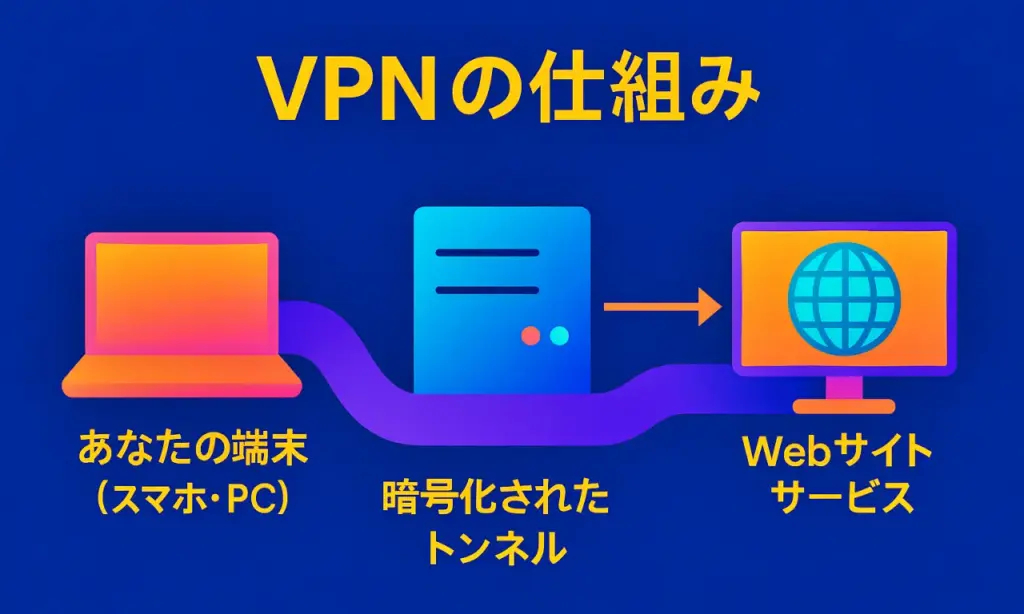
VPN(Virtual Private Network)は、インターネット上に暗号化されたトンネルを作って通信する仕組みです。
通信を暗号化することで、第三者から情報を盗まれにくくなり、またIPアドレスというインターネット上の”住所”を隠すことでプライバシーの漏洩も避けることもできます。
また、特定の地域からしかアクセスできないサイトでも、VPNでその国のサーバーに接続することでアクセスが可能になったりもします。

海外から日本のアマプラに接続するときなど、VPNが大活躍します。
VPNではできないこと
VPNを導入したからといって、完全匿名になるわけではありません。
ログインして利用するサービスはログイン先に情報が残りますし、ブラウザ指紋によってVPNを通しても同一端末だと推定されることもあります。
また、VPNだけでウイルス感染を完全に防げるわけではありません。
VPNにできることとできないことを把握しておくのはとても大事ですね。
ProtonVPNを運営するProtonとは
ProtonVPNはスイスのプライバシー重視のテック企業「Proton AG」が手掛けるVPNサービスです。
ProtonはVPNだけでなく、メールやストレージなど、現代の生活に欠かせないサービスを提供しており、「個人情報を収集して広告で稼ぐ」のではなく、有料プラン(サブスク)で運営をしているのが特徴です。
実際、Protonは「プライバシーとデジタル自由」を掲げており、2024年には非営利の財団を設立し、体制を“非営利寄り”へ移行すると発表しています。
これにより買収防止と「プライバシーとデジタル自由」を守る体制を構築しようとしているのです。
ProtonVPN 3つのプランの違い
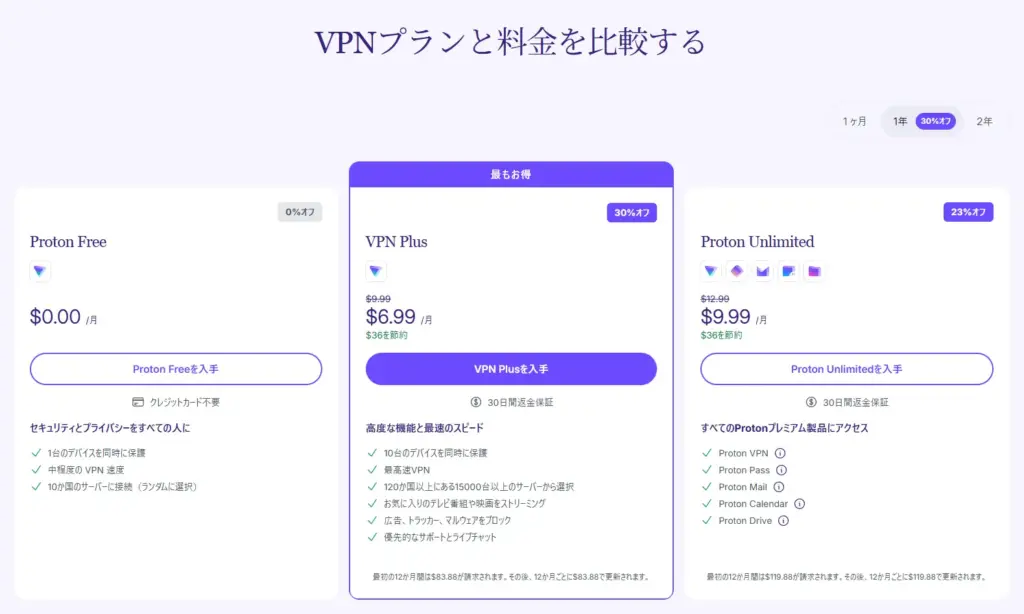
ProtonVPNには無料版の「Proton Free」、VPNに特化した「Proton Plus」、フルスペックの「Proton Unlimited」という3つのプランがあります。
それぞれの違いは次のとおりです。
| 項目 | Free | VPN Plus | Proton Unlimited |
|---|---|---|---|
| 料金(月額) | 無料 | 1か月プラン:9.99ドル 1年プラン:6.99ドル~ 2年プラン:4.99ドル~ | 1か月プラン:12.99ドル 1年プラン:9.99ドル~ 2年プラン:7.99ドル~ |
| 同時接続 | 1台 | 最大10台 | 最大10台 |
| 速度カテゴリ | 中速 | 高速 | 高速 |
| サーバー/国 | 5か国(ランダム) | 約17,000台 / 127国 | 約17,000台 / 127国 |
| ストリーミング | 制限されがち | 対応 | 対応 |
| 広告/トラッカー対策 | なし | NetShieldあり | NetShieldあり |
| Secure Core | なし | あり | あり |
| Tor over VPN(Torサーバー) | なし | あり | あり |
| P2P / ポート転送 | なし | あり(P2Pサーバー等) | あり(P2Pサーバー等) |
| 返金保証 | なし | 30日 | 30日 |
| 付属サービス | パスワードマネージャー ストレージ最大5GB 等 | パスワードマネージャー ストレージ最大5GB 等 | 有料Protonサービスの全部 |
「プライバシーとデジタル自由」を掲げるProtonだからこそ、無料プランの「Proton Free」があったり、フルスペックの「Proton Unlimited」があるのは納得できますね。
なお、「Proton Plus」と「Proton Unlimited」に関して、VPNについては同一のサービスになります。
無料プランと有料プラン、どちらがおすすめ?
無料プランである「Proton VPN Free」がおすすめなのは、”まずはVPNを試してみたい”人です。
一方、有料プランである「VPN Plus」や「Proton Unlimited」がおすすめなのは、次のようなことを期待している人です。
\ 容量制限なしでずっと無料で使える! /
\ 30日間返金保証!多機能VPN /
無料プランと有料プランの共通点と制限
ProtonVPNは無料プランと有料プランが用意されています。
基本的なVPNのサービスには共通点が多く、無料プランでも十分な方も多いはずです。
一方、「海外から日本のアマプラを観たいので、日本のサーバーを経由したい」など、サーバー国を指定したい方は有料プラン一択になります。
また、有料プランにのみ設定された、セキュリティとプライバシー保護を高める機能があるので、「無料プランと有料プランどちらがいいのかな」と悩んでいる方はそれぞれのプランの違いに注目してみてください。
無料プランと有料プランの共通点
無料VPNの大半は「広告だらけ」「データ売買」「不透明」「通信が怪しい」などのリスクがつきまといます。
そんな中、ProtonVPNは無料プランでも有料プランと同様のセキュリティを提供してくれるのは非常に心強いものです。
具体的には、データ容量無制限、有料プランと同等のノーログポリシー、広告なしで利用可能です。
- データ容量が無制限
多くの無料VPNが「月〇GBまで」や、「1日〇分まで」といった制限をかけている中、ProtonVPNは容量無制限で利用することができます。 - ノーログポリシー
ProtonVPNは、明確にログを保存しない(ノーログポリシー)を打ち出しています。
実際に毎年、第三者による「ノーログ監査」を受けており、「活動ログもメタデータログも取っていない」と外部監査で確認済みです。 - 広告なし
VPNを利用するために広告を視聴する必要はなく、すぐにVPNに接続できます。 - 日本語UIに対応
ProtonVPNは、アプリが日本語表示に対応しており、英語が苦手な人でも設定がしやすいです。
VPNが初めての人にとっては、設定画面が日本語であることは重要なポイントですね! - 日本のサーバーが利用可
無料プランでも日本に設置されたサーバーが利用できます。 - キルスイッチが利用可
VPN接続が途切れた瞬間に通信を強制遮断して、あなたの本当のIPアドレスなどが“漏れる”のを防ぐキルスイッチ。
無料プランでも、このキルスイッチが利用できます。
無料プランにつきまとう制限
無料VPNの中では突出した機能を有する「Proton Free」ではありますが、やはり有料プランと比べると制限があるのは事実です。
具体的には、同時接続台数が1台のみであったり、接続サーバーを選べなかったりします。
- 同時接続台数が1台
同時に接続できる端末は1台のみです。 - 接続サーバーが選べない・限定される
無料プランでは「接続先の国を自分で選ぶ」ことはできません。
ただし、待ち時間は必要ですが、サーバーの変更は可能です。
変更後のサーバーもランダムで、こちらから選ぶことはできません。 - Secure Core・NetShieldが利用できない
特にプライバシーに配慮したサーバーに接続したうえで、任意のサーバーに接続する「Secure Core」と、マルウェア・広告対策になる「NetShield」が利用できません。
これらの機能については、後ほど説明します。 - 通信速度は動画視聴に不向き
無料プランでは動画配信サービスが視聴できないことがあります。(VPNサーバー拒否)
また、時間によっては動画視聴に難がありました。
一方、WebサイトやSNSの閲覧がメインであれば問題はないでしょう。
\ 容量制限なしでずっと無料で使える! /
\ 30日間返金保証!多機能VPN /
無料プラン・有料プランのスピード
では、実際のスピードがどのくらい出ているのか確認してみましょう。
平日20:00に測定した「VPNなし」、「VPN無料プラン」、「VPN有料プラン」の通信スピードです。(スマホ5G回線)
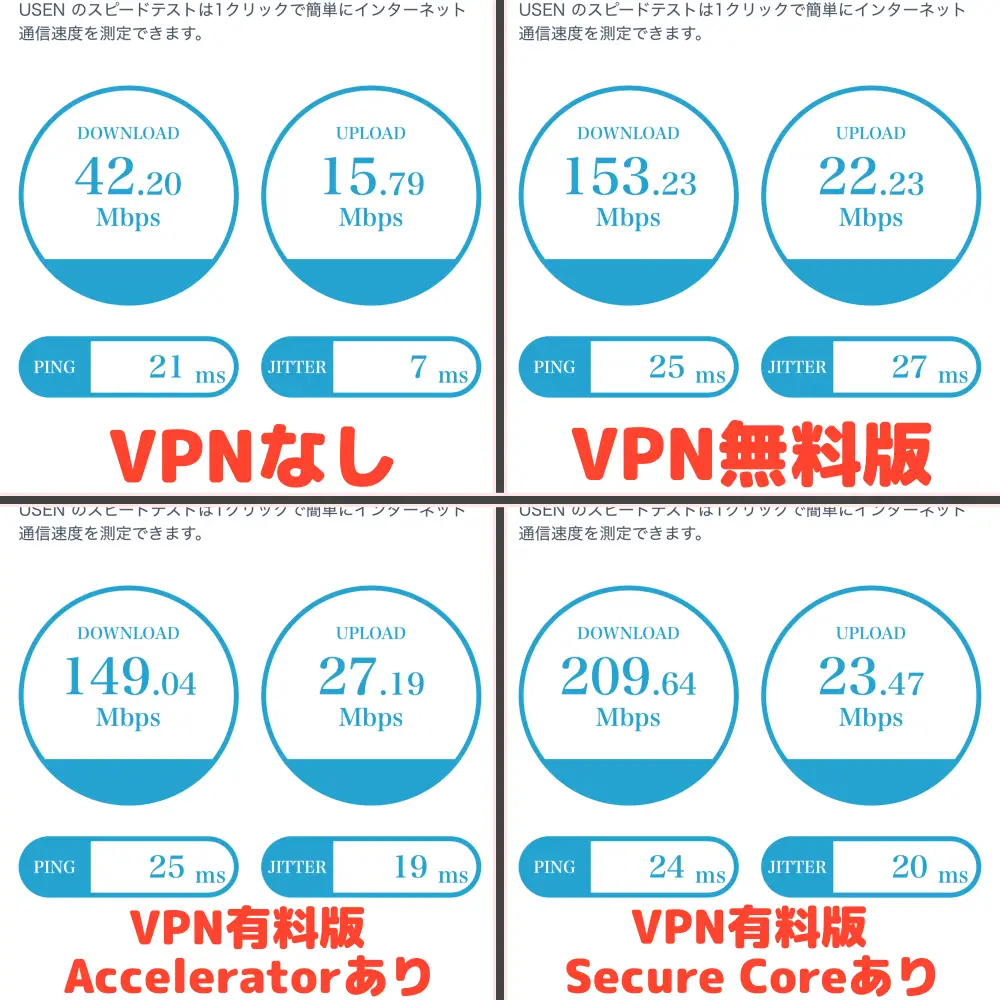
無料プランでも十分に早いですね。
最も早かったのは有料プランの「Secure Coreあり」。
本来は”通信速度が落ちる”と言われるSecure Coreをオンにしたときが最も早かったのは意外ですね。
ProtonVPN で利用できる4つの主要プロトコルと使い分け方
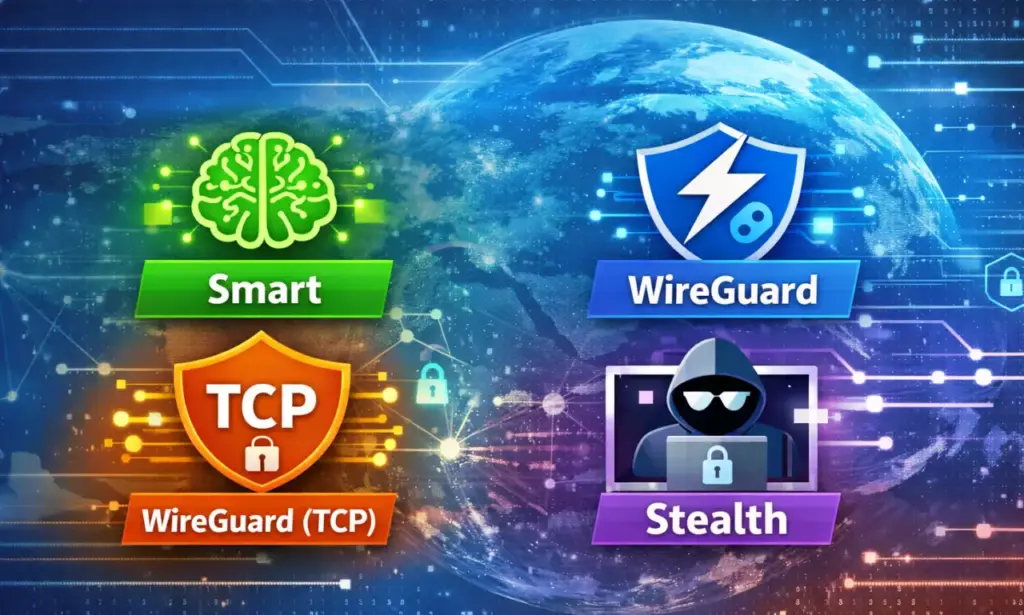
ProtonVPNには複数のプロトコルが用意されていて、これはOS別のアプリによって異なります。
どのアプリでも利用できるのは4つのプロトコルで、実用面ではそれで充分です。
ここでは4つの主要プロトコルを紹介します。
プロトコルは、簡単に言えば”通信のルール”です。
VPNの場合は、端末とVPNサーバーが「どう暗号化して」「どう運ぶか」を決める方式と考えると分かりやすいです。
- Smart
Smartは、状況に応じて最適な方式を自動で選ぶモードです。
「VPNを使いたいが、細かい設定はよくわからない」という人に最適。 - WireGuard
WireGuardは軽量で高速になりやすく、VPNの中でも“中心的方式”と言える存在です。
普段の用途(Web・SNS・動画・仕事)ではまずWireGuardでOK。 - WireGuard(TCP)
通常のWireGuardはUDPという方式で動きますが、ネットワークによってはUDPが制限されることがあります。
その時に、TCPで動かすことで通りやすくするのがWireGuard(TCP)です。
ただしTCPにすると速度が落ちることもあるので”必要な時だけ”使用するのがいいですね。 - Stealth
VPN通信が検知・ブロックされる環境で使いたいのがStealthです。
「VPN通信を“普通の通信”のように見せる」ための暗号化をしているので、VPNが露骨にブロックされる場合に試すのがいいでしょう。
このほか、macOS版アプリでは「IKEv2」、Windows版・Android版アプリでは「OpenVPN」が残っていますが、古い通信規格のため、利用するメリットはほとんどありません。
特にmacOS版の「IKEv2」、Android版の「OpenVPN」はサポート終了の案内が出ています。
無料プラン・有料プランどちらでも、好きなプロトコルを選択することができます。
基本はSmartを選択しておけば間違いありません。
セキュリティとプライバシーを高めるProtonVPNの特徴的な機能
ProtonVPNには、主に有料プラン向けに用意されている機能があります。
これらを理解し、上手に利用すると、「ただVPNサーバーを経由している」以上にセキュリティとプライバシーを高めることができます。
また、通信速度や安定性を高めることもできます。
少し難しい話も出てきますが、”特に重要”と言える機能に絞って、できる限りわかりやすく紹介していきます。
VPN Accelerator(VPNアクセラレーター)
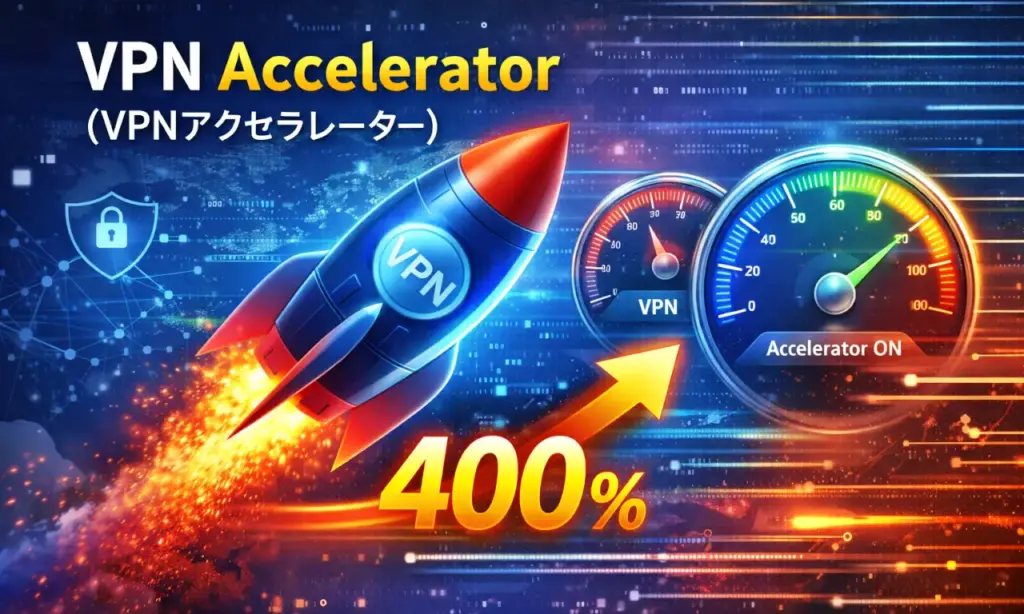
個人的にもっとも気に入っているのがVPN Acceleratorの機能。
これは”回線が不安定だったり、距離が遠いときでも、VPNの速度と安定性を引き上げるための技術”です。
公式に「最大400%改善することがある」と説明されているとおり、本当に早くなります。
「VPNなし」・「VPNあり+Acceleratorあり」・「VPNあり+Acceleratorなし」のパターンで、実際に平日12:30にテストした結果は以下のとおりです。(スマホ5G回線)
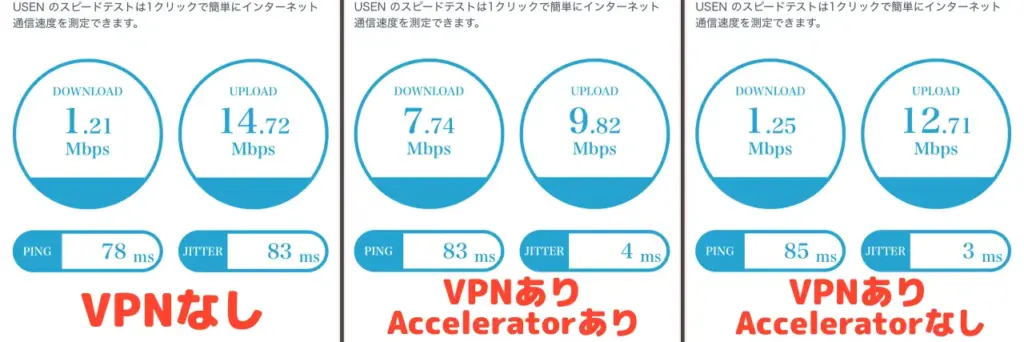
Acceleratorをオンにすると、ダウンロードスピードが400%以上アップしました。
特に「Jitter」がかなり改善しています。
「Jitter」は数字が大きいほど通信の遅延のブレがある状態で、例えばZoomやLINEなどの音声が途切れがちになったり、画像が乱れたりします。
なお、Acceleratorは有料プランのみの機能になります。
もちろんこれは私の環境の一例ですが、Acceleratorのすごさがわかる一例ですね!
NetShield(ネットシールド)
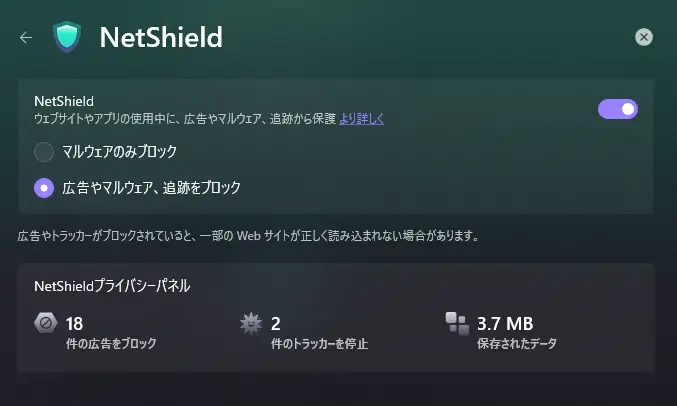
こちらも有料プランのみの機能であるNetShield。
広告や追跡(トラッカー)、悪性ドメインへのアクセスをDNSレベルでブロックしてくれる機能です。
Protonが持つ「広告・トラッカー・マルウェアの既知リスト」と照合し、該当した場合は読み込みをブロックしてくれます。
NetShieldをオンにすると、下記の2パターンから選ぶことになります。
- マルウェアのみブロック
- 広告やマルウェア、追跡をブロック
基本的には「②広告やマルウェア、追跡をブロック」を選んでおいて間違いないですが、”特定のサイトにログインできない”などの状態があれば、①マルウェアのみブロックを選んでみてください。
NetShieldをオンにしておけば、不要な情報を読み込まないために通信が早くなることもありますよ!
Secure Core(セキュアコア)
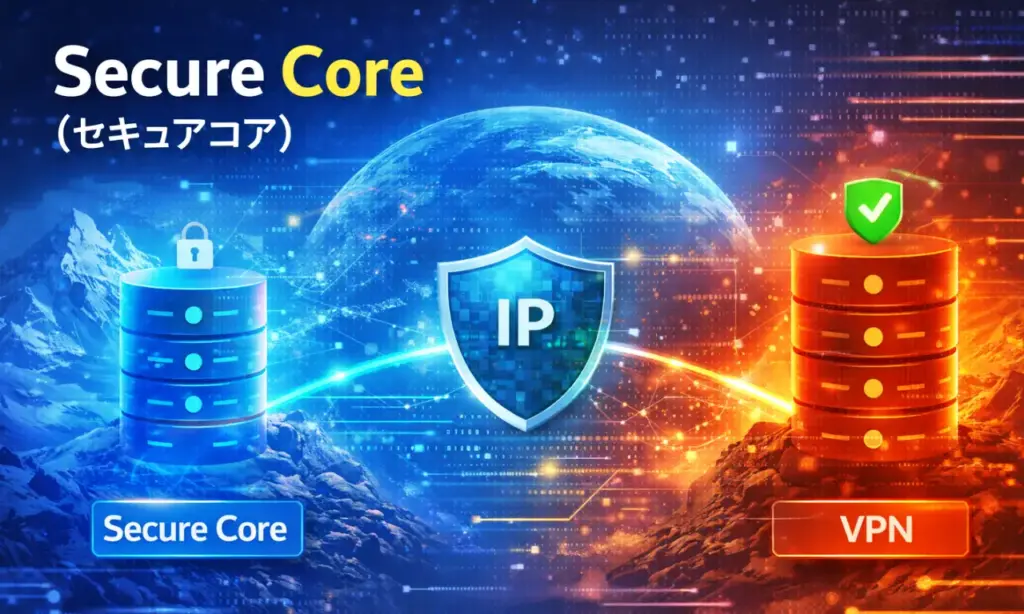
ProtonVPNのセキュリティをより高度なレベルに引き上げる機能がSecure Coreです。
この機能も有料プランのみになります。
まずはSecure Coreサーバーに接続してから、その後に通常のVPNサーバーに接続するもので、万一VPNサーバーが侵害されたとしても、そこから本当のIPに辿りにくくするのが狙いです。
複数のサーバーを通すことから、一般的に速度が遅くなると言われています。
私が平日19:00にスピードテストをした結果が下の図で、今回はSecure Coreをオンにした場合が一番早かったです。
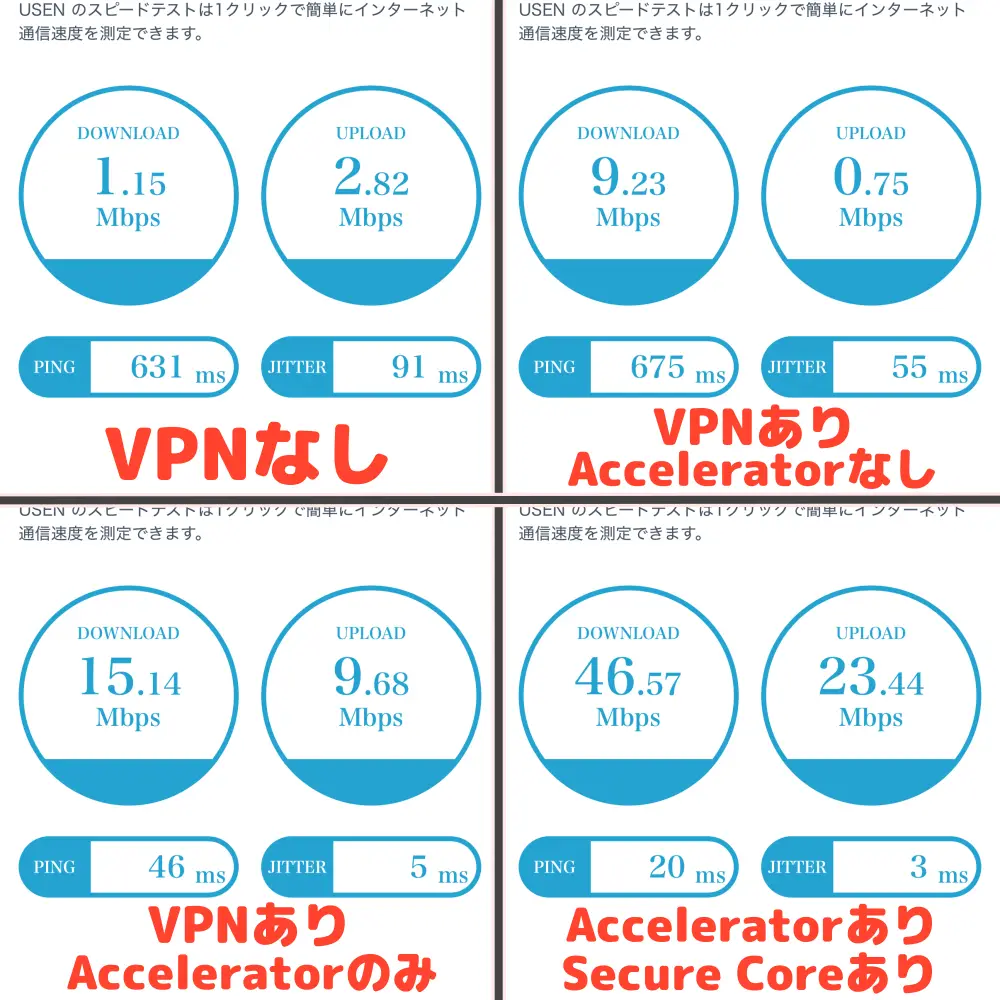
Acceleratorをオフ、Secure Coreをオンにしたときも、両方をオンにしたときと同じくらい早かったです。
このあたりはサーバーの距離や混雑具合が影響するので、絶対的なものではありません。
キルスイッチ
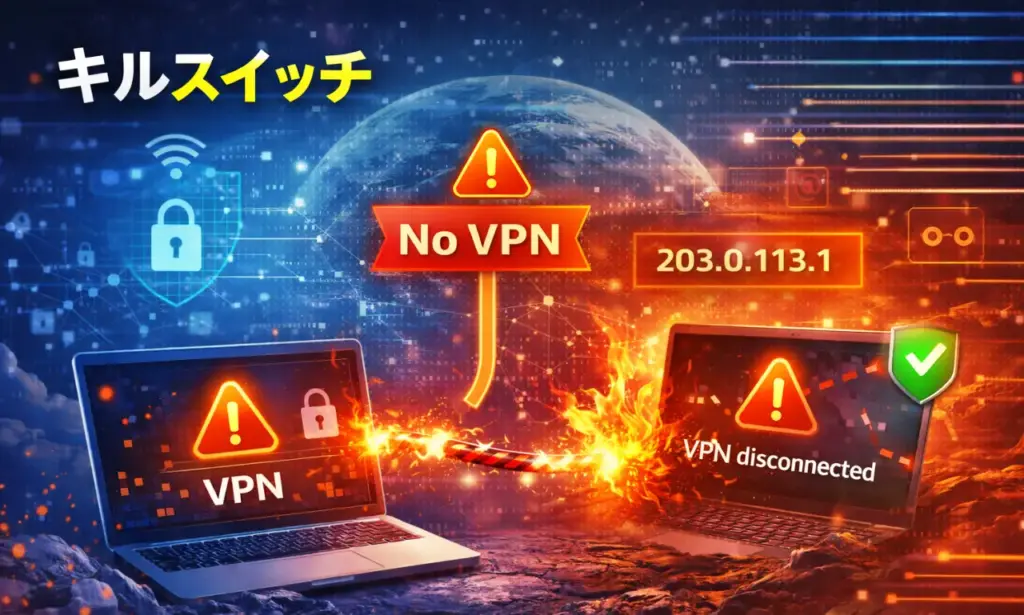
VPN接続が途切れた瞬間に通信を強制遮断して、本当のIPアドレスやDNS通信が漏れるのを防ぐ安全装置がキルスイッチです。
ProtonVPNの場合、VPNサーバーとの接続が中断されると端末の通信をブロックし、同じVPNサーバーへ再接続されるまで遮断してくれます。
特にフリーWi-Fiを利用しているときや、海外旅行で役立つ機能ですね。
キルスイッチは無料プランでも利用できます。
Torサーバー(Tor over VPN)
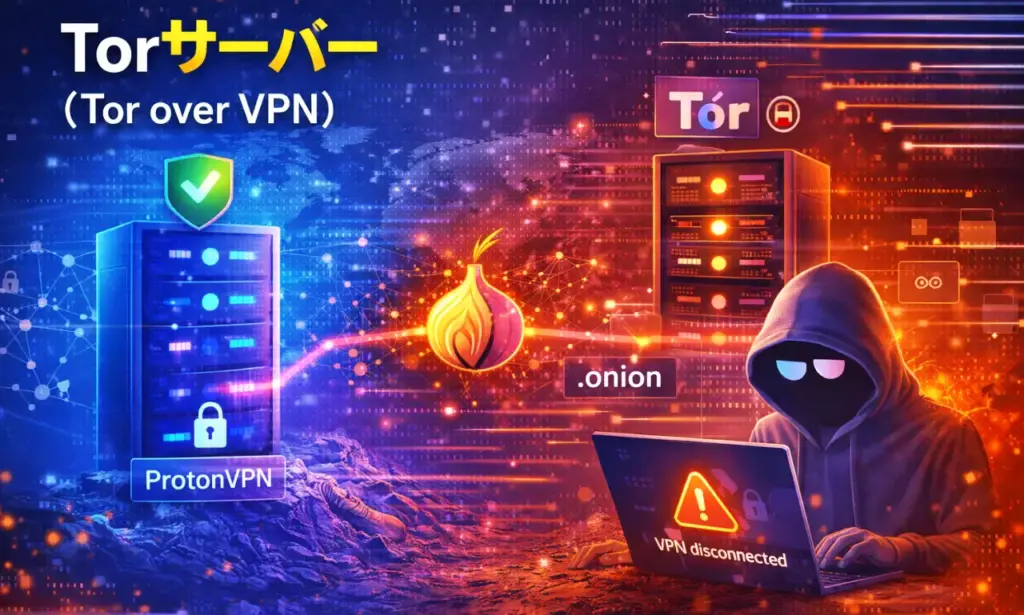
ProtonVPNのサーバーには、Tor Browserを使うことなくTorネットワークに接続できるサーバーもあります。
.onion版の公式サイトにアクセスする場合や、ISPにTor利用を見せたくない場面では利用価値がありそうです。
ただし、サーバーの数が少ないことと、サーバーの負荷が高いこともあり、速度はかなり遅いです。
Torサーバーを選択できるのも有料プランのみになります。
一般的に「TorとVPNの併用は上級者向けで、設定次第では匿名性を下げる可能性がある」と言われます。
利用の際は細心の注意を。
ポート転送
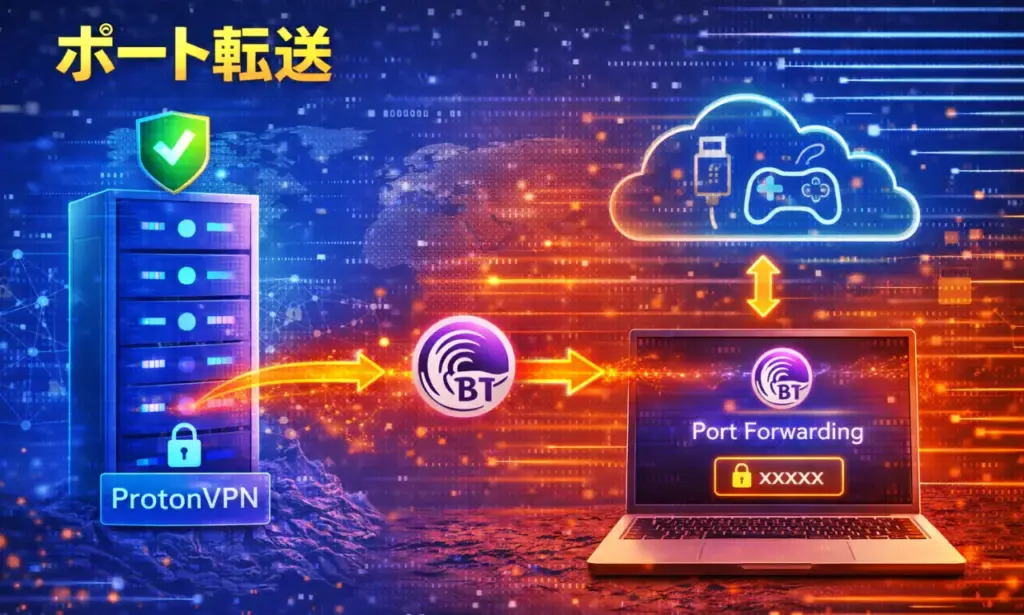
P2P(BitTorrentなど)や一部のオンラインゲームなど、相手からこちらに接続してくる通信で役立つのがポート転送。
VPNでのポート転送は、VPNサーバー側に入口を作り、その通信をあなたの端末へ中継する役割になります。
P2P対応サーバーに接続する必要がありますが、ProtonVPNでは125か国に設置されているので、かなり使いやすいと思います。
ポート転送は外部からの入口になるため、不要なときは無効化しておきましょう。
スプリットトンネル
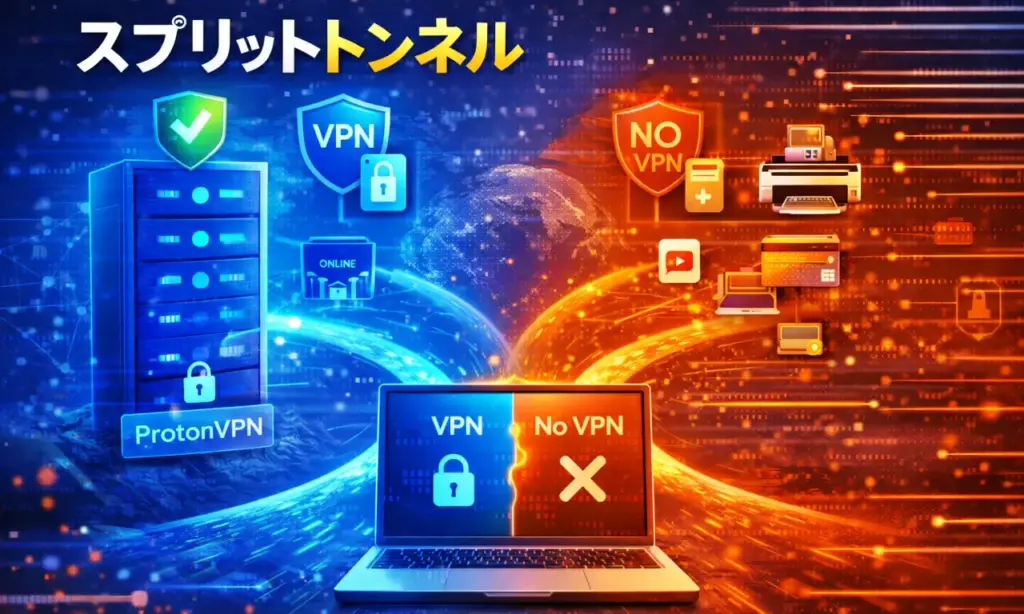
自宅のプリンターなど、VPNが邪魔してつながらない機器との接続や、銀行決済などのVPNだと弾かれるサイトなど、「ここだけはVPNを通したくない」というものがあります。
そんな時に便利なのがスプリットトンネルで、指定したアプリ・IPアドレス・ドメインに関してのみVPNを通さずにアクセス可能になります。
なお、ドメイン単位で除外したい場合は、ブラウザ拡張のスプリットトンネルが便利です。
\ 容量制限なしでずっと無料で使える! /
\ 30日間返金保証!多機能VPN /
おすすめのVPN設定
ProtonVPNの設定はかなり簡単です。
基本的には以下の設定だけしておけば問題ありません。
- サーバー選択:最速
- プロトコル:SmartまたはWireGuard
- VPN Accelerator:オン
- Secure Core:オン
- キルスイッチ:オン
- NetShield:オン
サイトにつながらない時の対応手順
VPN全般に言えることですが、常にVPNに接続していると、時としてサイトにつながらないことがあります。
特に動画配信サービス側はVPNサーバー経由だと接続できないケースが多々あります。
これは地域制限をかけているだけでなく、VPNサーバーからの接続を制限したい意向があるためです。
そんな時は次の順番で対応してみてください。
- サーバーを変える(同じ国の別サーバー)
- プロトコルを変える(WireGuard → TCP → Stealthの順)
- VPNの接続を解除し、再度接続
- キルスイッチをオフにする(安定して接続できるようなら再度オンに)
- アプリを再起動/再ログイン
- VPNプロファイルの許可を確認
- 最終的にはサポートに問い合わせ
ProtonVPNの始め方
ProtonVPNの始め方は無料・有料の違いや、OSの違いによって微妙に異なってきます。
そこでここでは、有料プラン・無料プランのアカウント作成方法と、OS別のアプリ設定方法について解説していきます。
有料プラン・無料プランのアカウント作成方法
無料プランProtonVPNのアカウント作成方法
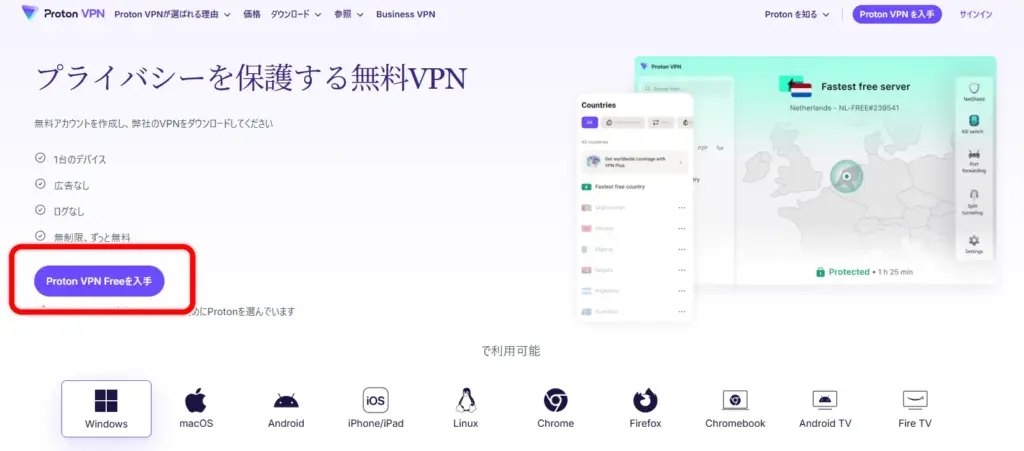
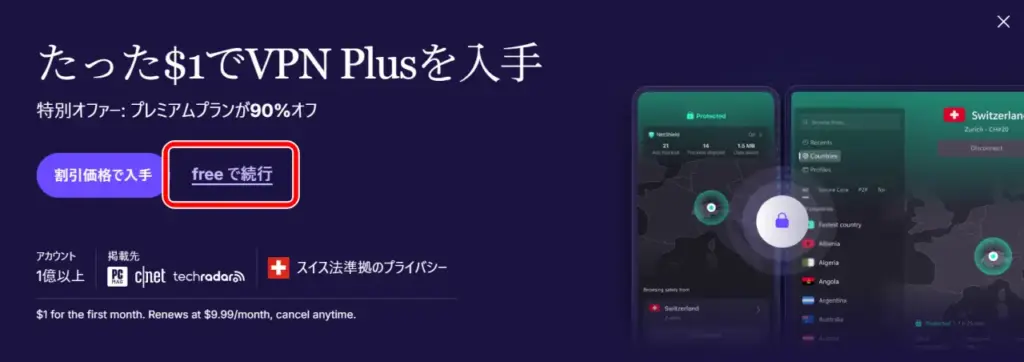
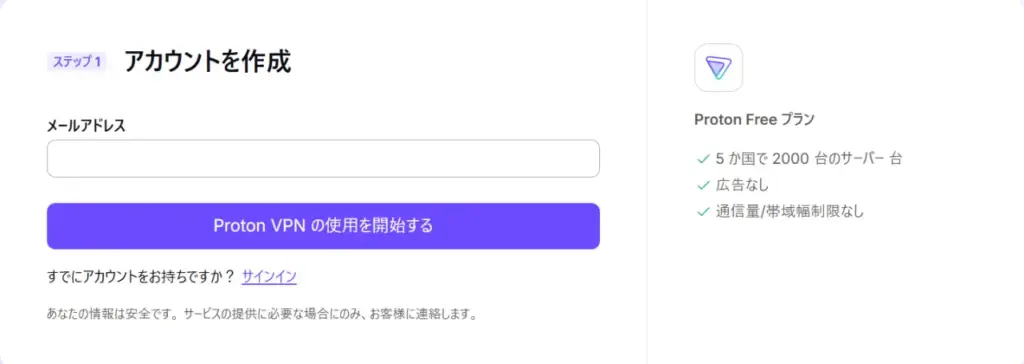
自身のメールアドレスを入力し、「Proton VPN の使用を開始する」をクリック。
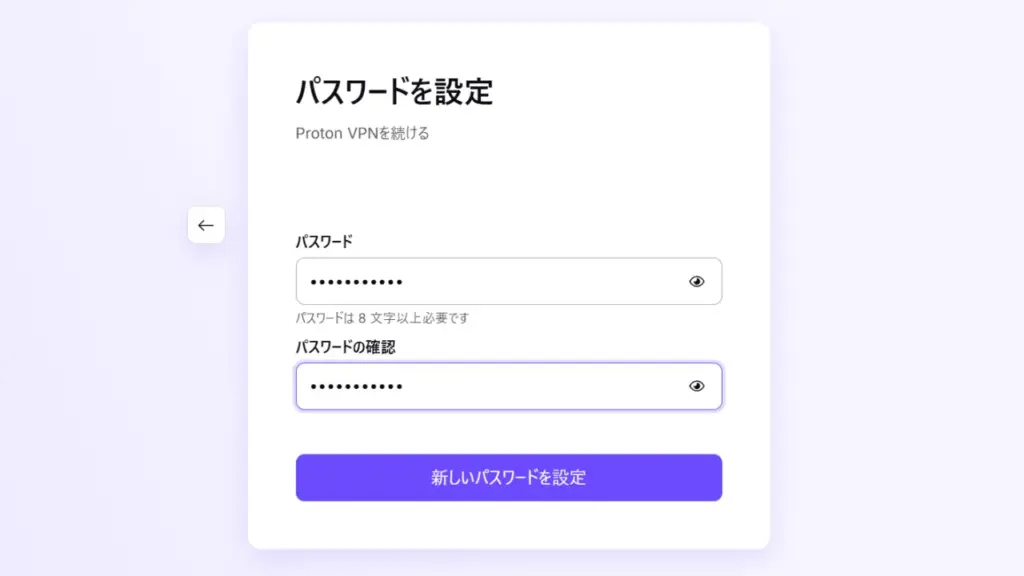
パスワードを設定します。
パスワードは記号+数字+大文字アルファベット+小文字アルファベットで設定します。
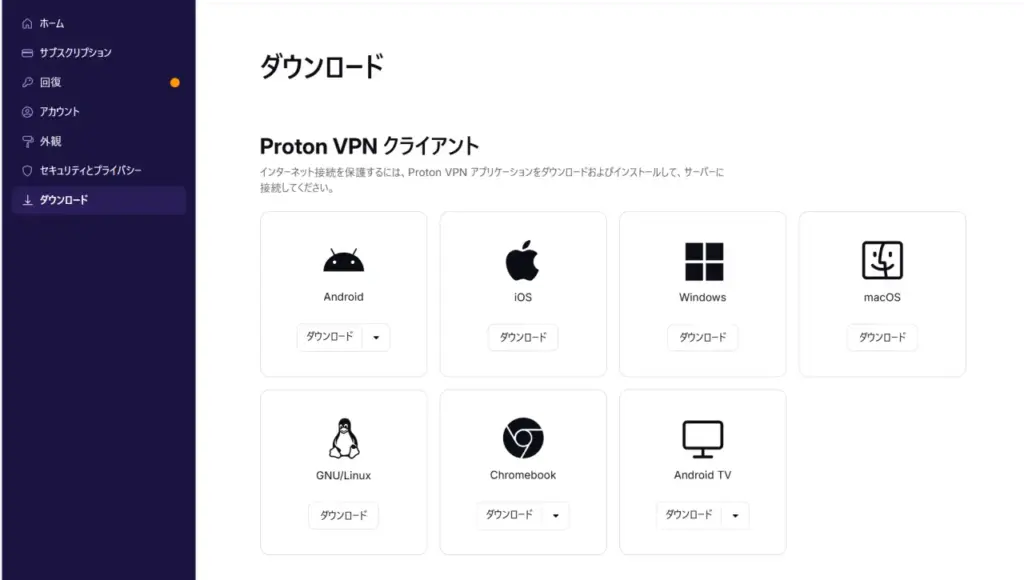
サインインしたマイページ、または公式サイトからProtonVPNアプリをダウンロードします。
アプリはOSにより異なります。
有料版ProtonVPNのアカウント作成方法
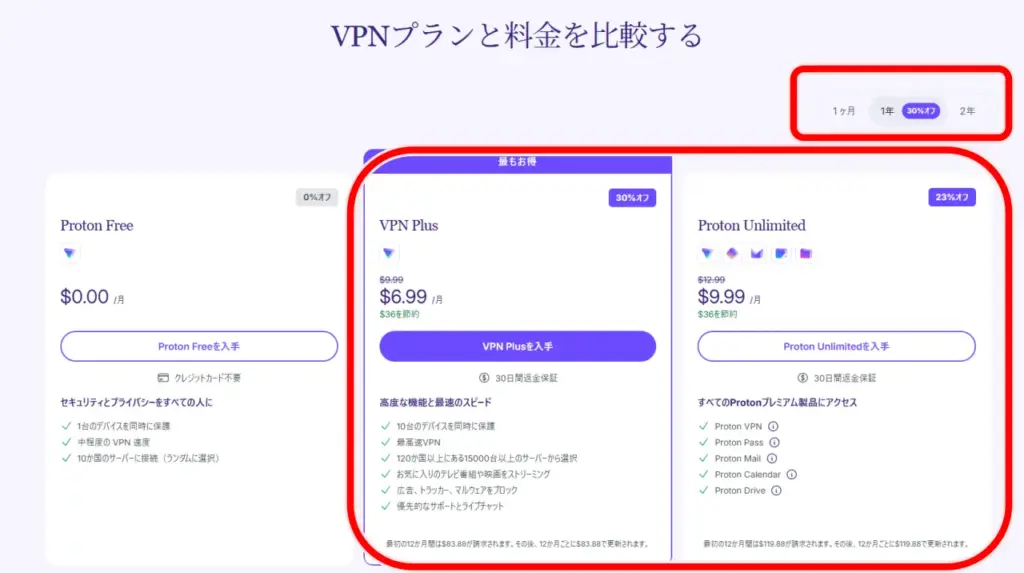
「1ヶ月」「1年」「2年」から、契約期間を選択します。
次に、プランを「VPN Plus」または「Proton Unlimited」から選択します。
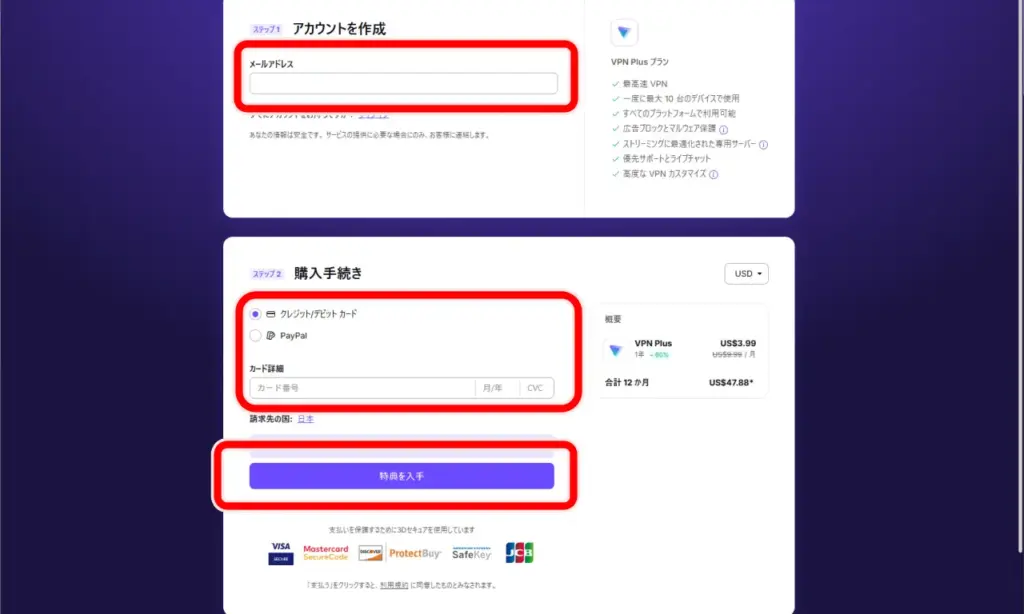
自身のメールアドレスを入力し、クレジットカードまたはPayPal情報を入力します。
金額に間違いがなければ「特典を入手」をクリック。
通貨は「USD」「EUR」「CHF」の3種類から選べます。
特にこだわりがない場合は、「USD」が無難ですね。
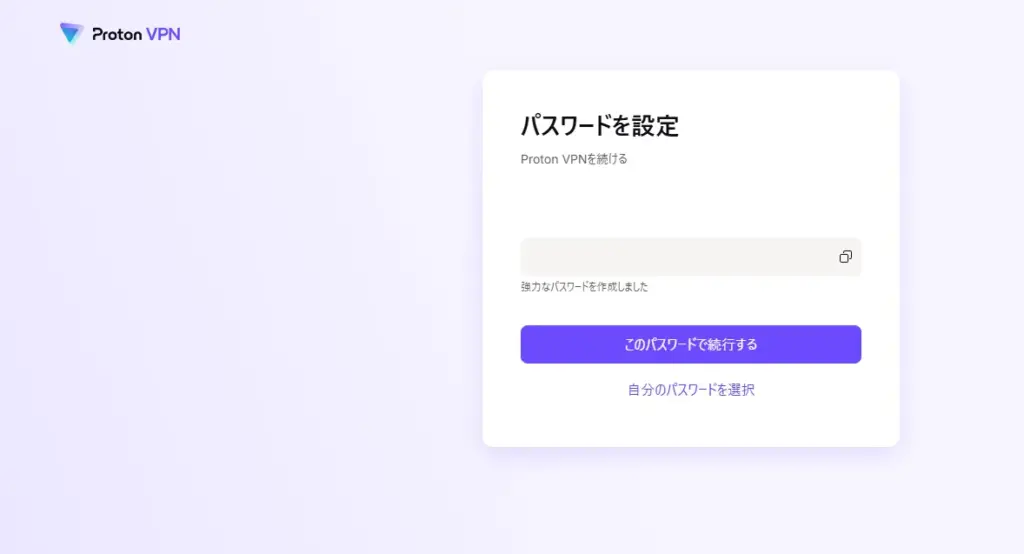
パスワードを設定します。
パスワードは記号+数字+大文字アルファベット+小文字アルファベットで設定します。
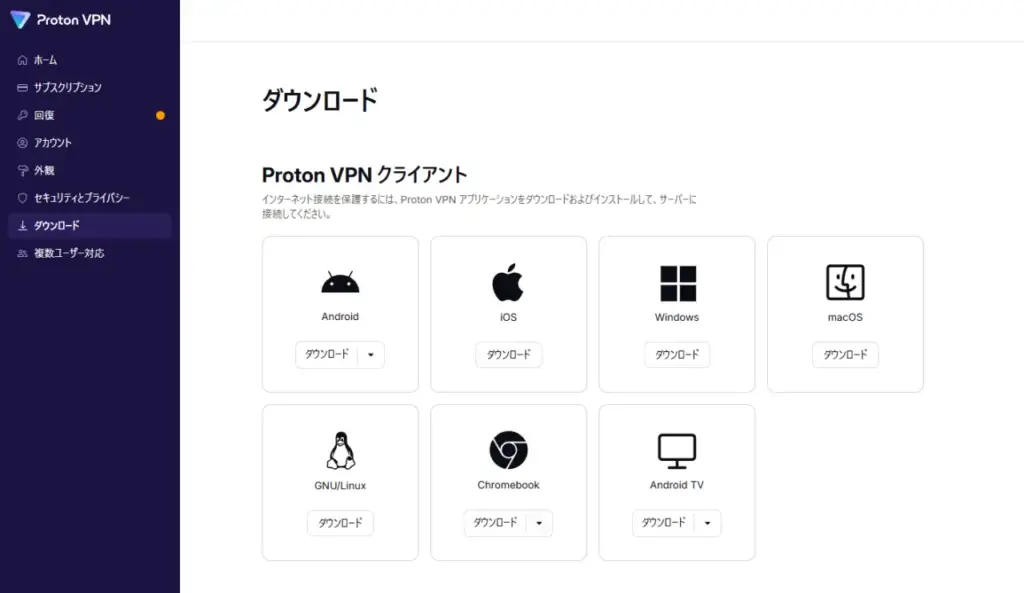
サインインしたマイページ、または公式サイトからProtonVPNアプリをダウンロードします。
アプリはOSにより異なります。
Windows版・macOS版のアプリダウンロード方法
Windows版アプリの設定方法
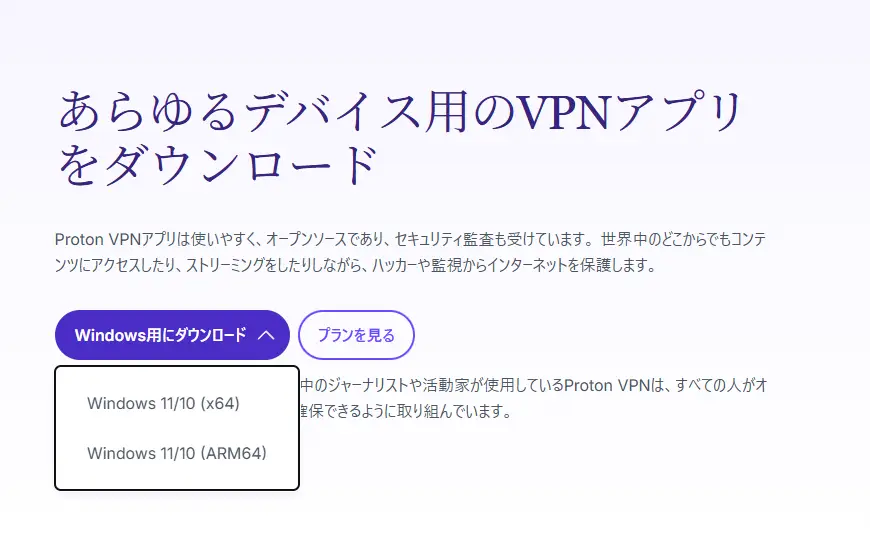
公式サイトからWindows版アプリをダウンロードします。
「Windows 11/10 (x64)」と「Windows 11/10 (ARM64)」の2つがありますので、自身のパソコンに合致したものをクリックします。
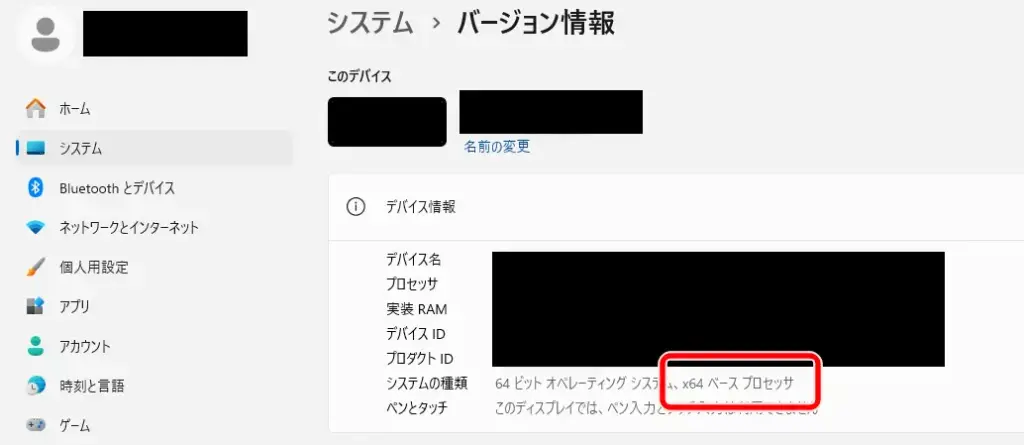
(x64)か(ARM64)、どちらをダウンロードすべきか不明な方は、以下の手順でパソコンのCPUを確認してください。
設定 → システム → バージョン情報 →「システムの種類」 を確認します。
私のパソコンは「x64ベースプロセッサ」なので、「Windows 11/10 (x64)」をダウンロードします。
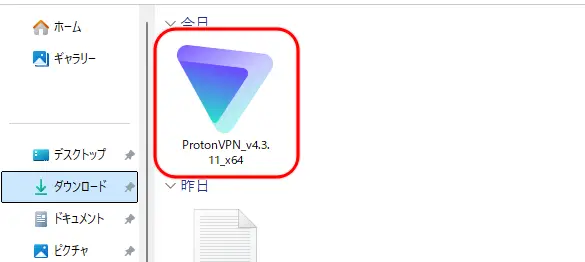
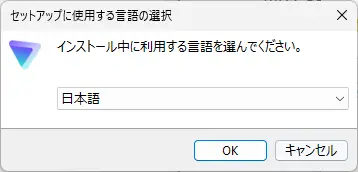
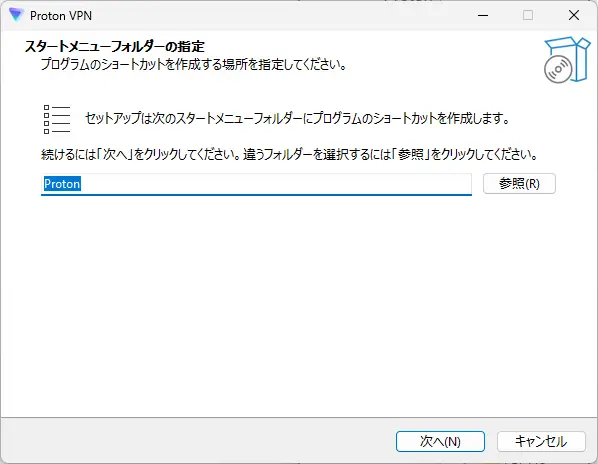
スタートメニューフォルダーの設定をします。
こだわりがなければ、そのまま「次へ」をクリックして問題ありません。
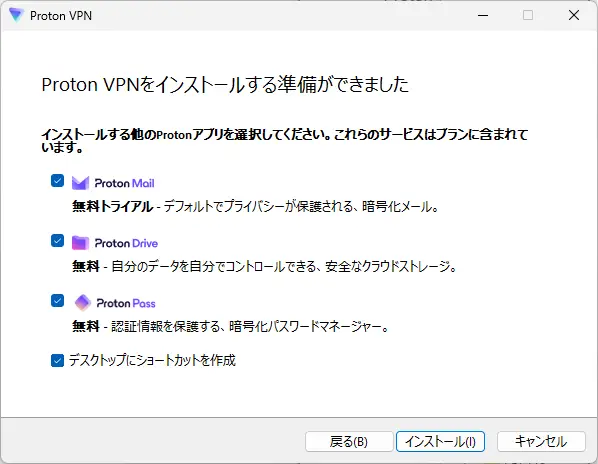
ProtonVPNの他にインストールするアプリを選びます。
デフォルトでチェックが入っているので、インストール不要ならチェックを外してから「インストール」をクリック。
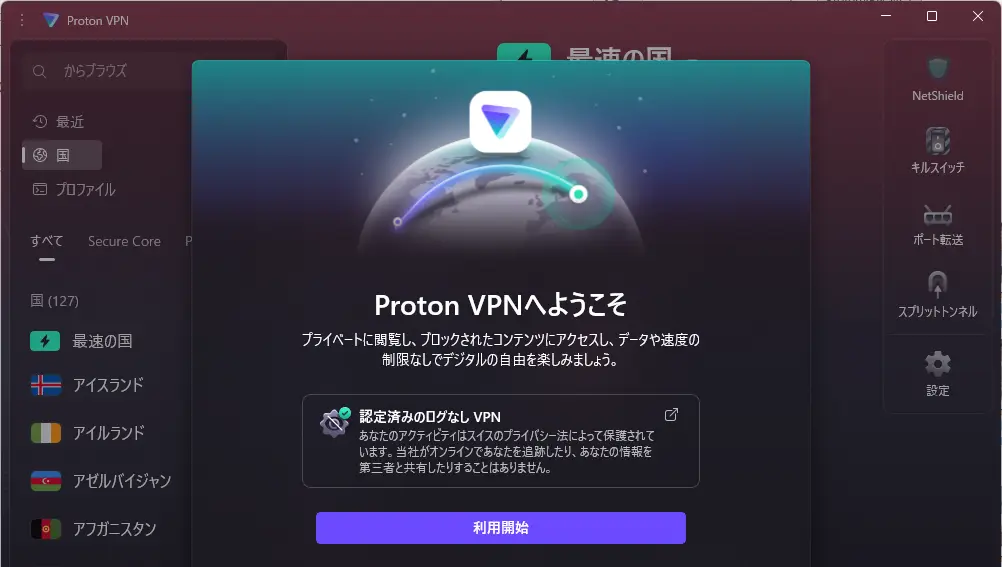
インストールが終わったら、すぐに使うことができます。
アプリを開いて、「利用開始」をクリックしましょう。
macOS版アプリの設定方法
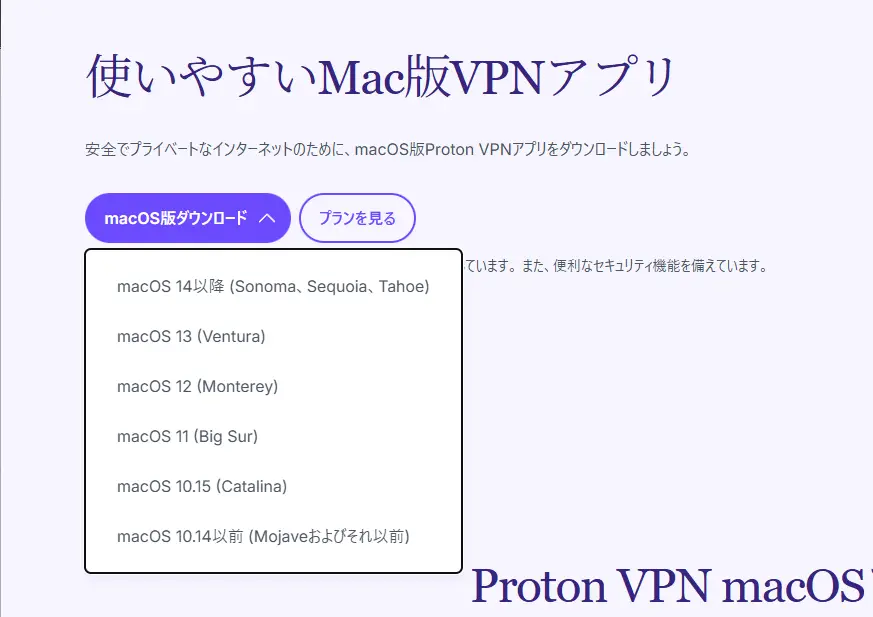
公式サイトからmacOS版アプリをダウンロードします。
OS別にProtonVPNアプリのバージョンが異なるので、自身のOSと同じものを選択してください。
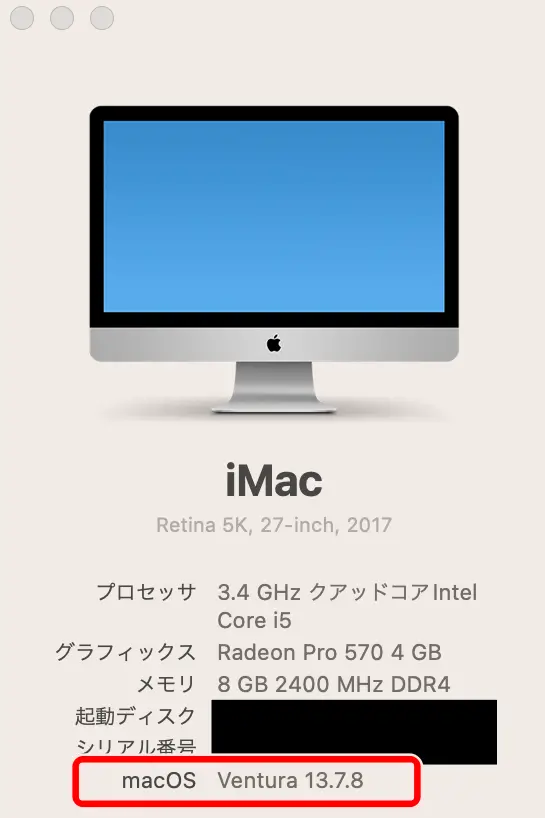
左上のリンゴマーク → このMacについて を確認します。
私のパソコンは「Ventura 13.7.8」なので、「macOS 13 (Ventura)」をダウンロードします。
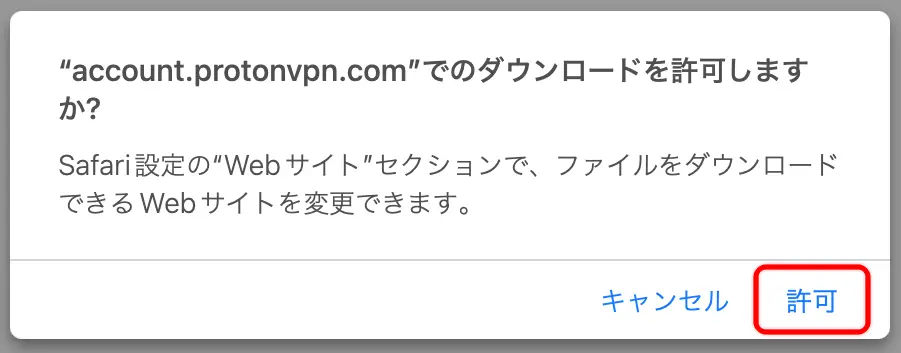
ダウンロードの許可を求められるので、「許可」をクリック。
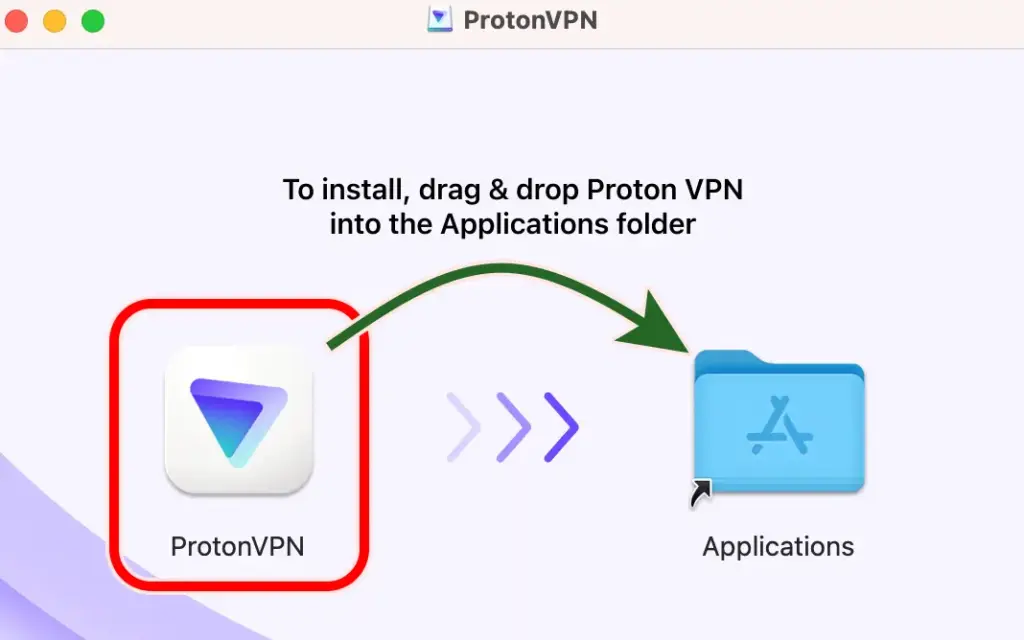
ProtonVPNアプリをドラッグしたままアプリケーションに移動させます。
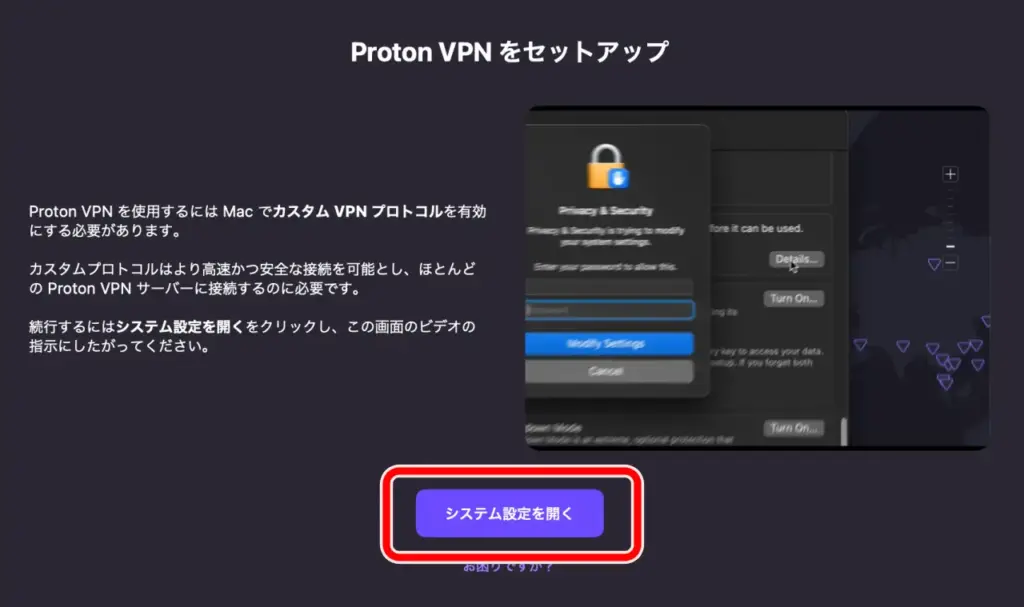
アップデート完了後、セットアップをしていきます。
macOSでProtonVPNを使うため、カスタム VPN プロトコルを有効にします。
まずは「システム設定を開く」をクリック。
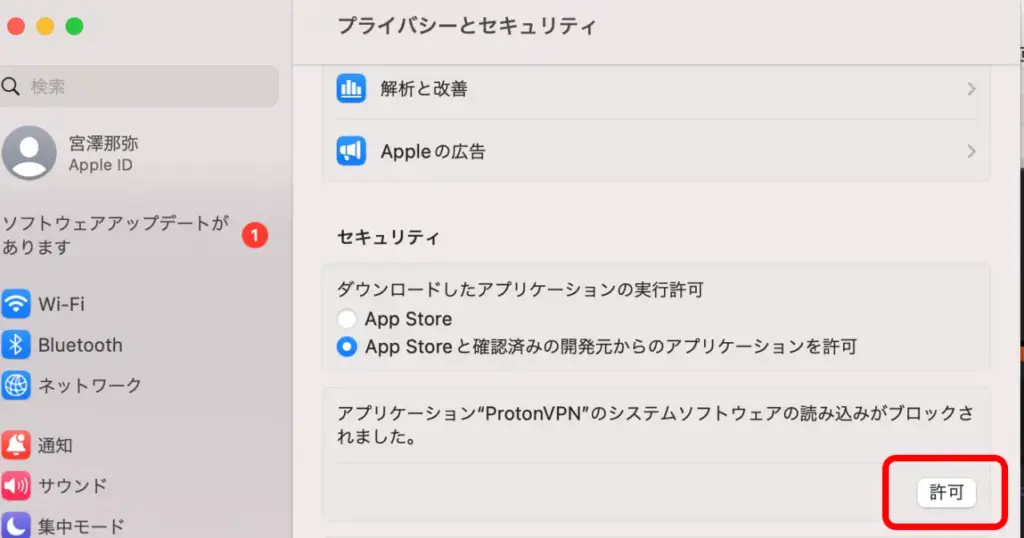
「システム設定を開く」をクリックすると、「プライバシーとセキュリティ」設定画面が開きます。
セキュリティ欄に、「アプリケーション”ProtonVPN”のシステムソフトウェアの読み込みがブロックされました。」と表示されているので、「許可」をクリック。
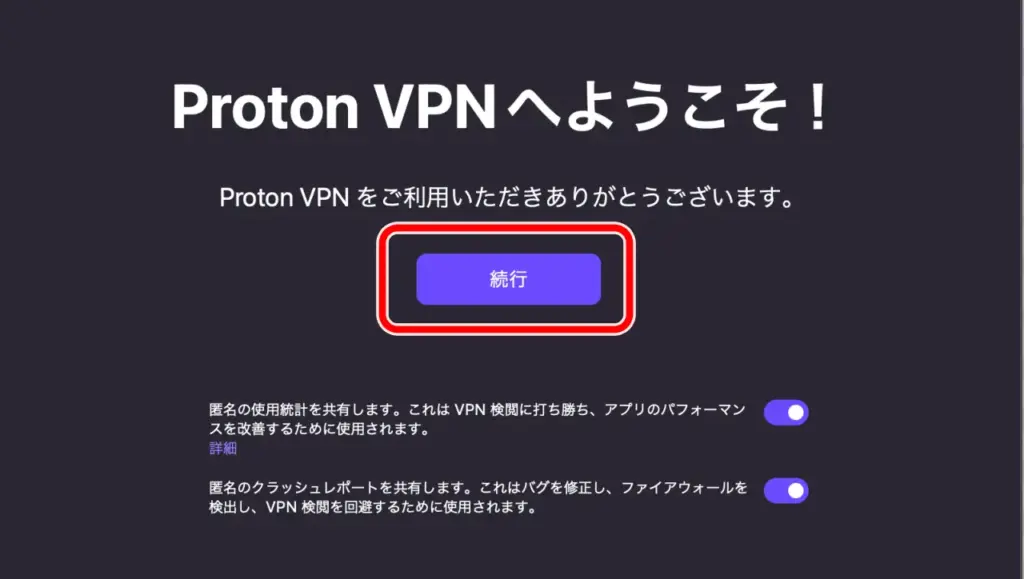
設定は完了です。
「続行」をクリックしてVPNサーバーと接続しましょう。
なお、使用統計の共有とクラッシュレポートの共有を希望しない場合は、オフにして問題ありません。
スマホなら無料VPNはアカウントがなくてもOK!
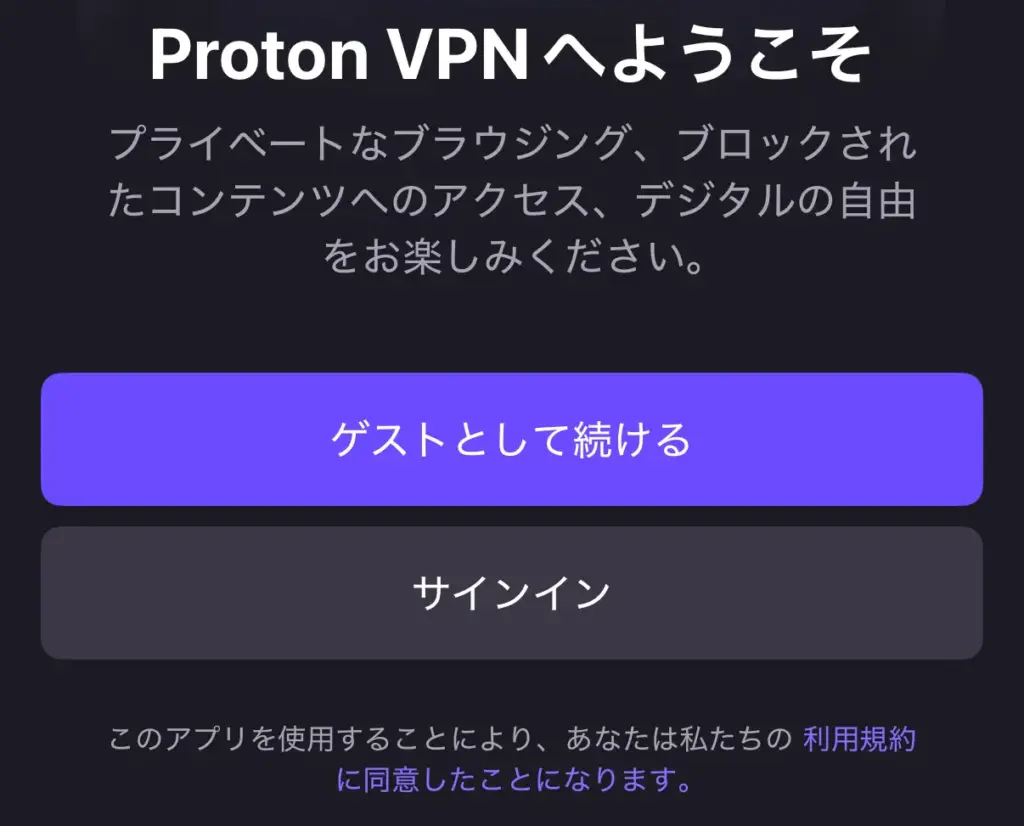
スマホ・タブレット端末に関しては、アプリをダウンロードするだけで無料プランのVPNを利用できます。
アプリをダウンロードしたら、「ゲストとして続ける」を選ぶだけで、アカウントの開設は必須ではありません。
もちろんアカウントを作成してサインインすることもできますよ!



Q&A
Q&A よくある質問を覗いてみる
- Q1.無料版の「Proton VPN Free」に速度制限はありますか?
-
「明確な速度上限を設けていない」とされていますが、基本的に速度を求めるなら有料プランのほうがいいでしょう。
無料プランでも実際に速度が出ていることもありますが、これはサーバーの混雑具合に影響を受けます。
無料プランのサーバーは少なく、時間帯によっては希望する速度が出ない可能性もあります。
- Q2.「Proton VPN Free」は安全ですか?
-
一般論として、無料VPNは危険なものも多いです。
だからこそ「運営モデル」「透明性」「監査」を重視するのが大事になります。
Protonは無料プランでも“運営を有料で支える”設計であるため、他の無料VPNより安全だと考えられます。
ただし、無料プランは接続できるサーバー国や通信速度が有料プランに比べて劣ることは意識しておいてください。
- Q3. NetShieldで広告が全部消えません。
-
NetShieldのようなDNSフィルタは万能ではありません。
アプリ内広告や同一ドメイン配信など、すり抜ける広告もあります。
それでも「怪しい誘導広告が減る」「広告が減って通信量が軽く、早くなる」といったメリットがあるので、積極的に利用してみてください。
- Q4. PlusとUnlimitedではどっちが得ですか?
-
VPNだけならPlusが値段も安くおすすめです。
メールやクラウドサーバーにもセキュリティを求める方は、Unlimitedが確実です。
まとめ:Freeは“お試し”、本気でセキュリティとプライバシーを守るならPlusかUnlimited
ProtonVPNは無料版のFreeから、VPNに特化したPlus、メールやクラウドサーバーを含んだセキュリティを重視する人向けオールインワンサービスのUnlimitedという、3つのプランを提供しています。
どのプランでも、容量無制限、ノーログポリシー、広告なしと、使いたいVPNの基本をしっかり備えています。
有料版のPlusとUnlimitedは、さらにセキュリティやプライバシーを守りたい方向けのサービスで、通信の速度と安定性を高める「VPN Accelerator」や、2拠点のサーバーを迂回させる「Secure Core」といった機能が充実しています。
まずは無料版のFreeから始め、気に入ったら有料プランに移行するのもアリです。
もちろん、最初から有料プランにし、気に入らなければ解約するのもアリですね。
ProtonVPNは30日間の返金保証を備えていますので、「使ってみたけど合わないな」と思えば辞めやすいのもメリットです。
アプリが完全オープンソースで、誰でもコードを調査できるProtonVPNは、本気でセキュリティとプライバシーを守りたい方にマッチしたVPNサービスと言えますね。
\ 容量制限なしでずっと無料で使える! /
\ 30日間返金保証!多機能VPN /
コメント