

世界的な動画配信サービスの巨頭である「Netflix(ネットフリックス)」。
日本でもNetflixでしか見れない作品がどんどん増えていて、その魅力は増すばかりですね!
そこでこの記事では、Netflixの登録方法を画像付きで説明し、そのうえでテレビで見る方法も紹介します。
Netflixのプランと料金
Netflixの登録をする前に、事前に契約するプランを決めておきましょう。
プランは3種類あり、それぞれ特徴が異なります。
| プラン名 | 広告付き スタンダード | スタンダード | プレミアム |
|---|---|---|---|
| 月額料金(税込) | 890円 | 1,590円 | 2,290円 |
| 画質 | フルHD (1080p) | フルHD (1080p) | UHD 4K + HDR |
| 同時視聴可能な台数 | 2台 | 2台 | 4台 |
| ダウンロード可能な台数 | 2台(1台15作品/月) | 2台(1台100作品/月) | 6台(1台100作品/月) |
| 視聴可能作品数 | 一部制限あり | 制限なし | 制限なし |
| 広告 | 広告あり | 広告なし | 広告なし |
気軽に楽しむなら広告付きスタンダードプラン、広告に邪魔されたくないならスタンダードプラン、最高画質・音質で楽しみたいならプレミアムプラン、といった選び方ができます。
広告付きスタンダードプランのみ、1時間に数回広告が表示されますが、作品の流れを遮らないタイミングで表示されるので安心です。

広告は1回15秒~2分程度です。
広告の残り時間が表示されるので、意外と不便な気はしません。
LYPプレミアム with NetflixとNetflix単体どちらがお得?
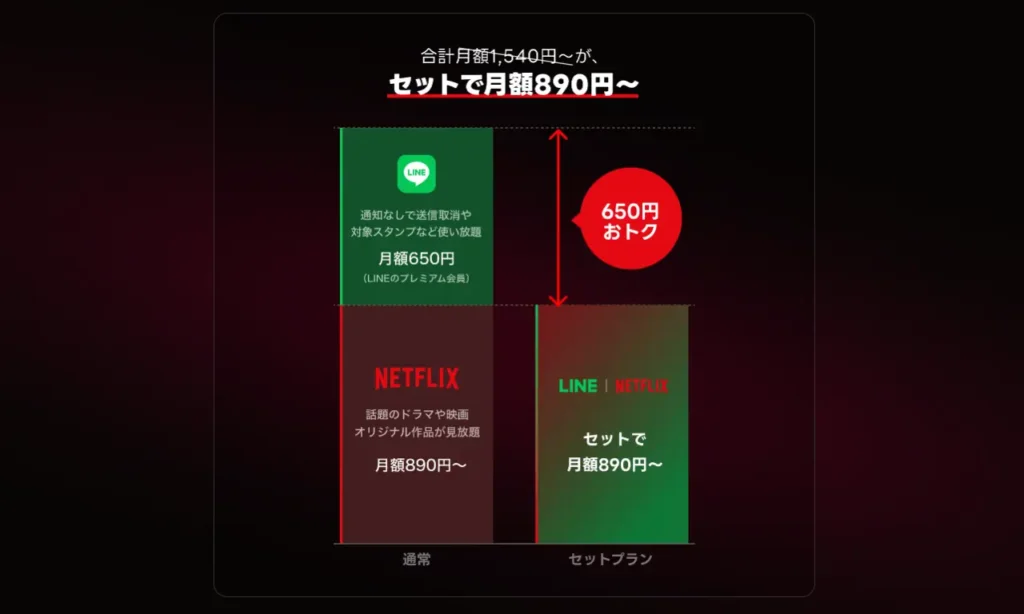
Netflixで話題となったのが、料金は変わらずにLYPプレミアムの特典が受けられる「LYPプレミアム with Netflix」です。
月額508~650円かかるLYPプレミアムが実質的にタダになるお得なプランなので、Netflixに加入する方は積極的に検討していいと思います。
特にLINEやYahoo!ショッピングを使っている方は、単純にお得ですね!
「LYPプレミアムって何?」という方向けの記事もありますので、こちらもぜひご覧ください。

なお、LYPプレミアム with Netflixの登録は、LINEから行ってくださいね!
\ LYPプレミアムとNetflixがお得なセット/
Netflixの登録手順
Netflixの登録はかなり簡単です。
基本的には流れに沿って入力していくだけなので、迷う部分はそこまでないはず。
用意しておくものは、メールアドレスと、メールを開ける環境、そして支払い用のクレジットカードくらいです。
それでは、順々に手続きを解説していきます。
まずはNetflixの登録ページにアクセスします。
登録は、パソコンやスマホだけでなく、テレビからも可能です。
ただし、iPhoneのNetflixアプリからは登録ができない点にだけ注意が必要です。
基本的にはパソコンでもスマホでも、ブラウザ経由で登録しておけば間違いありません。
詳しくはNetflixヘルプセンターの「どうしたらNetflixに登録できますか?」を確認してください。
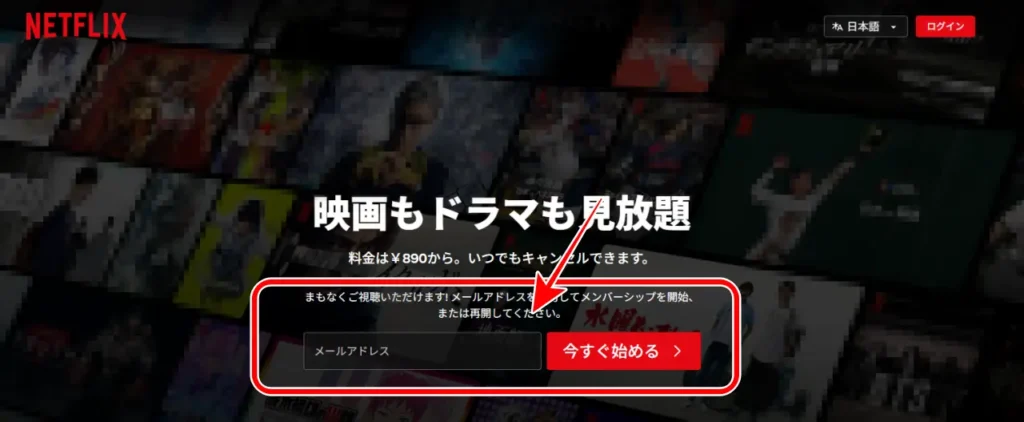
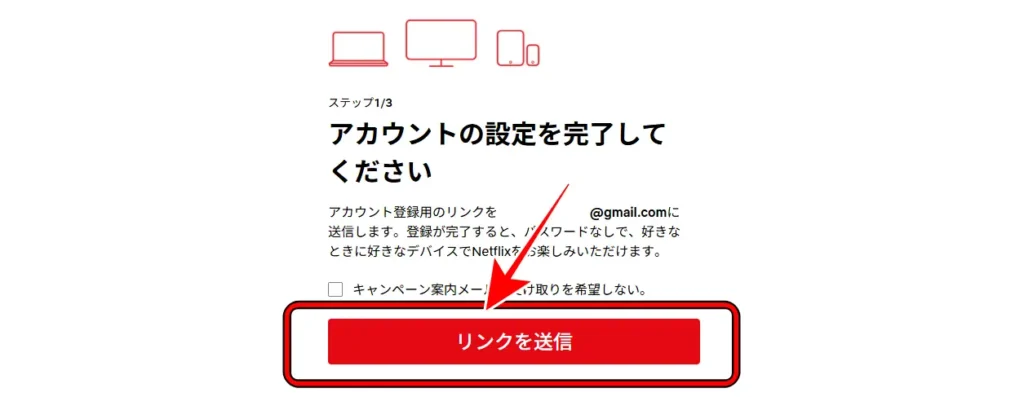
メールアドレスを入力し、「今すぐ始める」をクリックすると、リンク送信画面に移動します。
メールアドレスに間違いがなければ、「リンクを送信」をクリックします。
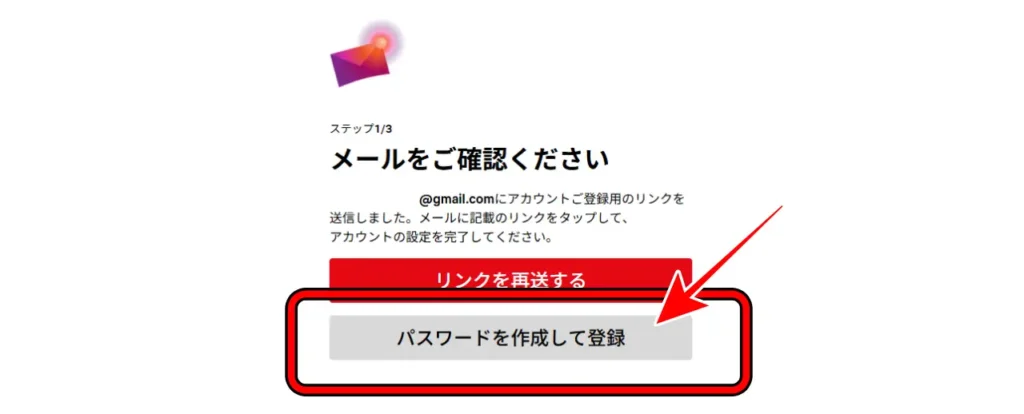
アカウントの作成方法は2通りあります。
ひとつがNetflixから届いたメールから進める方法。
もうひとつが「リンクを送信」した後の画面で「パスワードを作成して登録」から進む方法。
おすすめは「パスワードを作成して登録」から進む方法で、パスワードを設定しておくと、その後のテレビ視聴などで役立ちますよ!
メールに届いたリンクから会員登録したときは、パスワード設定の必要がありませんでした。
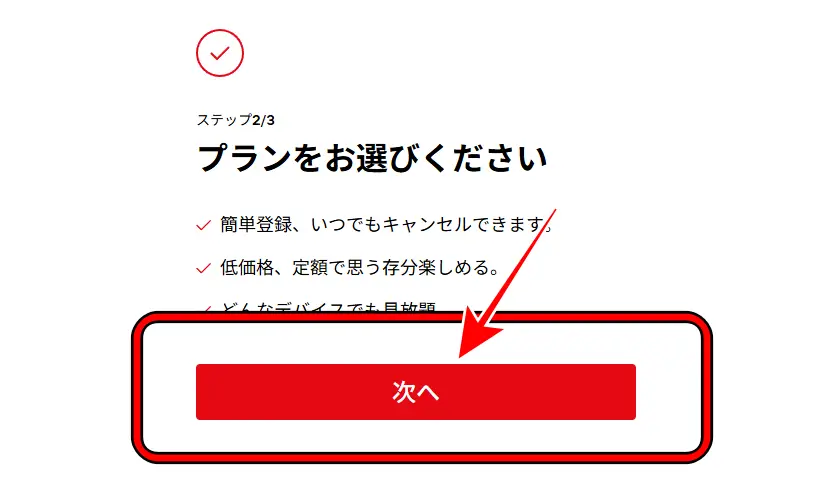
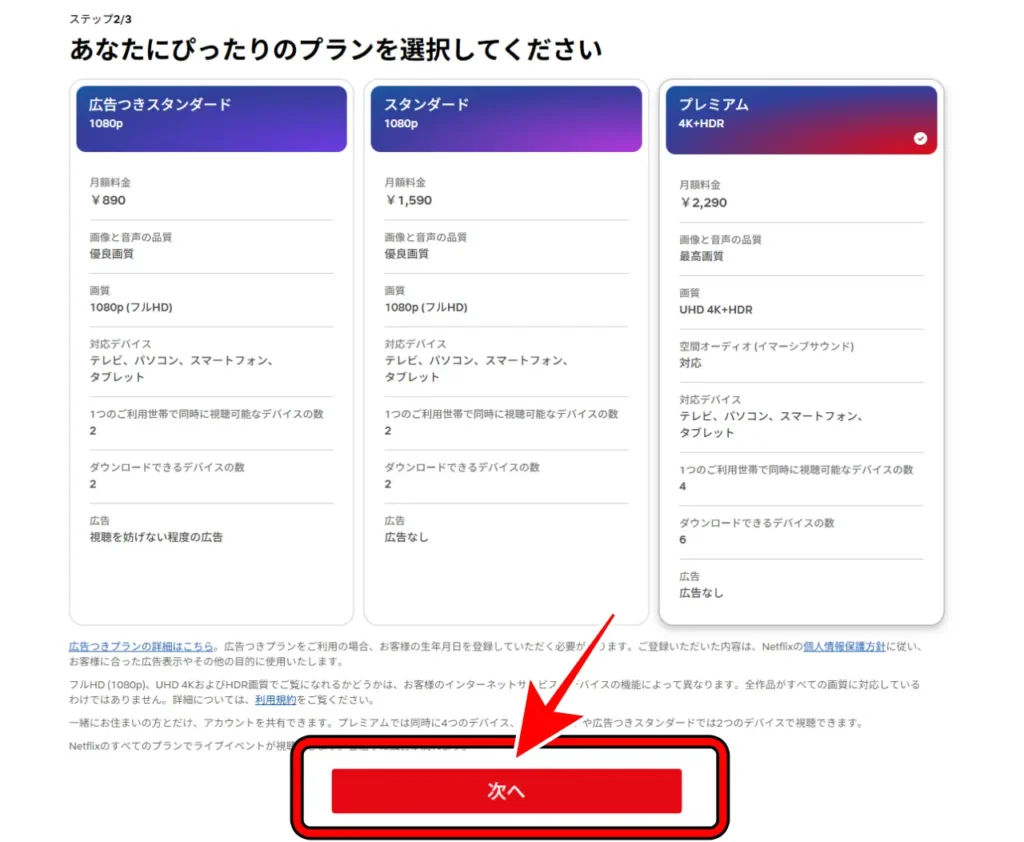
希望するプランを選んだら、「次へ」をクリックします。
プランはアカウントページからいつでも変更できますよ!
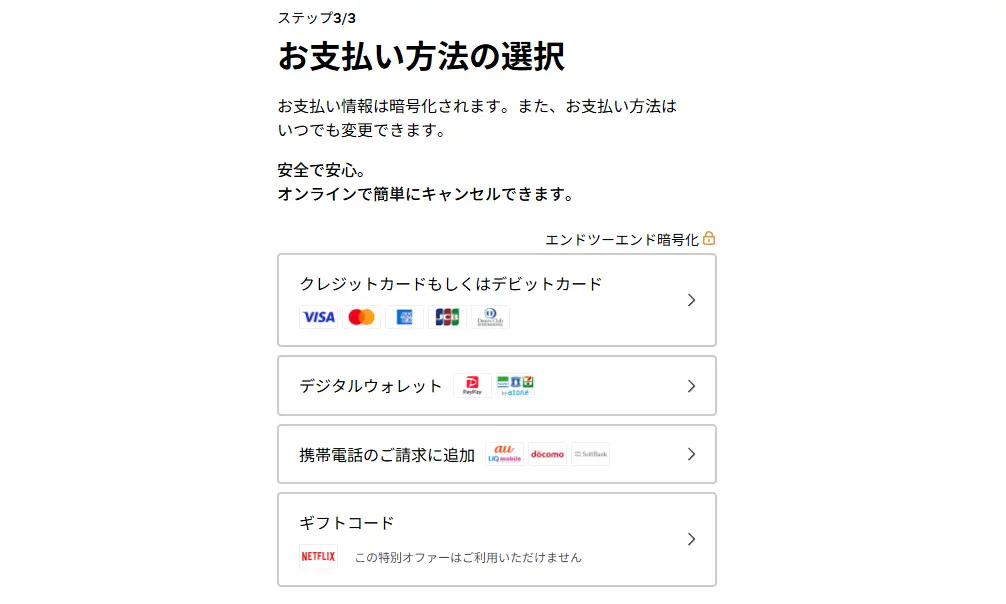
ここで、希望する支払い方法を登録します。
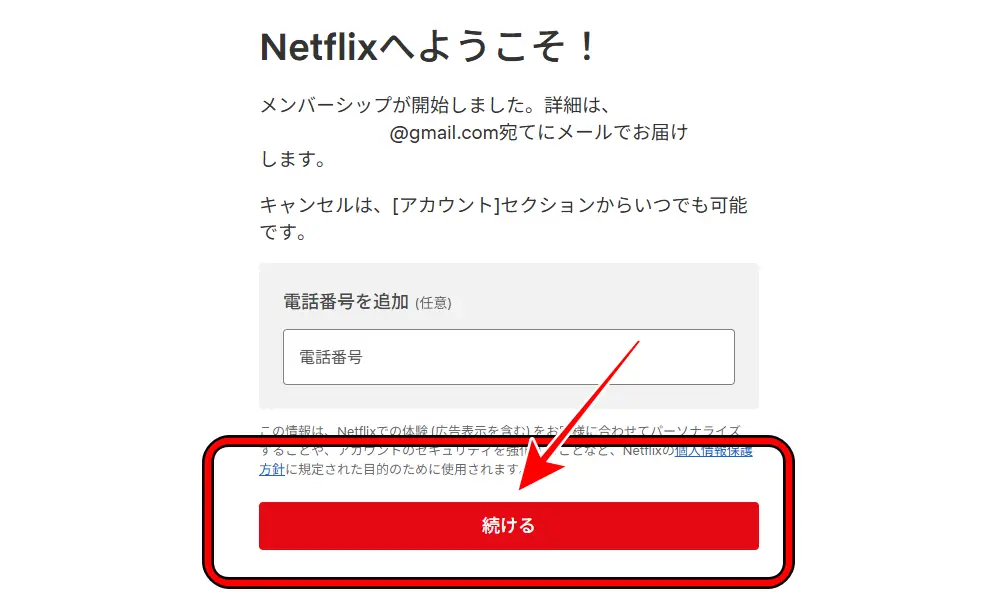
電話番号を追加する画面になりますが、こちらの登録は任意です。
電話番号を登録しておくと、SMSでログイン用コードやパスワード再設定用のコードを送ってもらえるようになります。
とはいえ、これらはメールでも対応できるので、急いで登録する必要はありません。
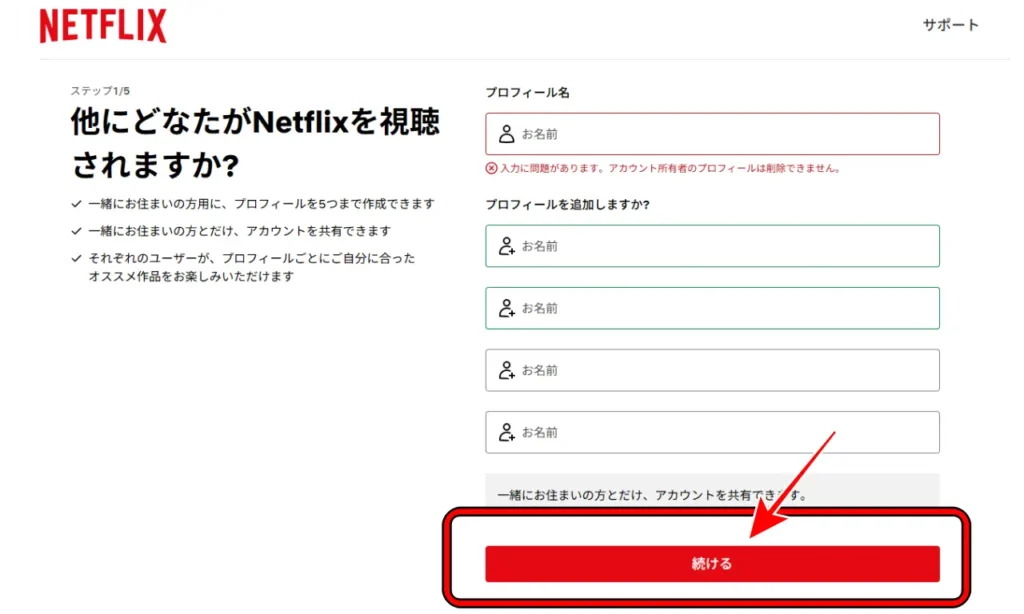
Netflixは一緒に住んでいる家族用に、最大5つのプロフィールを設定できます。
視聴履歴や好みの作品を混同させないためにも、家族分のプロフィールを作成しておきましょう。
プロフィールは後から追加することもできますよ!
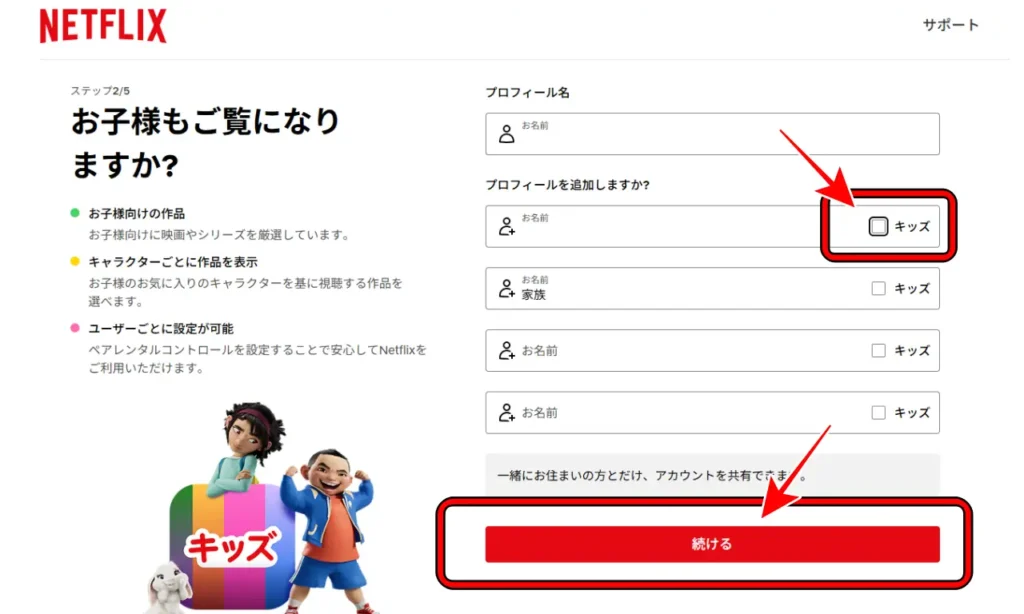
子ども用のプロフィールには「キッズ」にチェックをいれておきましょう。
子ども向けの作品のみ視聴できるようになります。
キッズ用の作品は広告が付きません。
「広告付きスタンダードプラン」を選んだ方は、1つはキッズ設定のプロフィールにしておくといいですね!
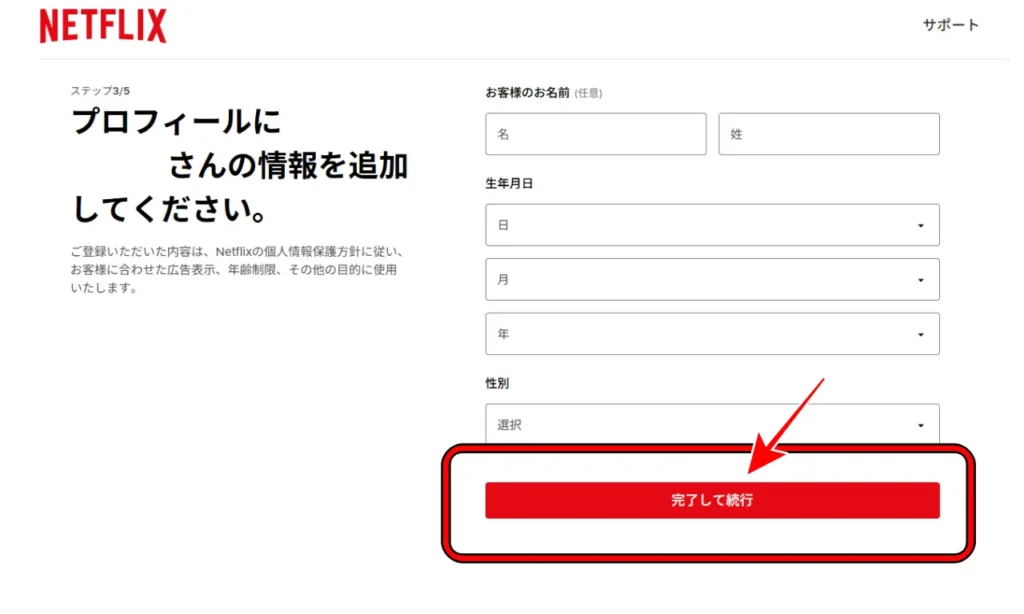
名前・生年月日・年齢を設定する画面ですが、こちらは任意です。
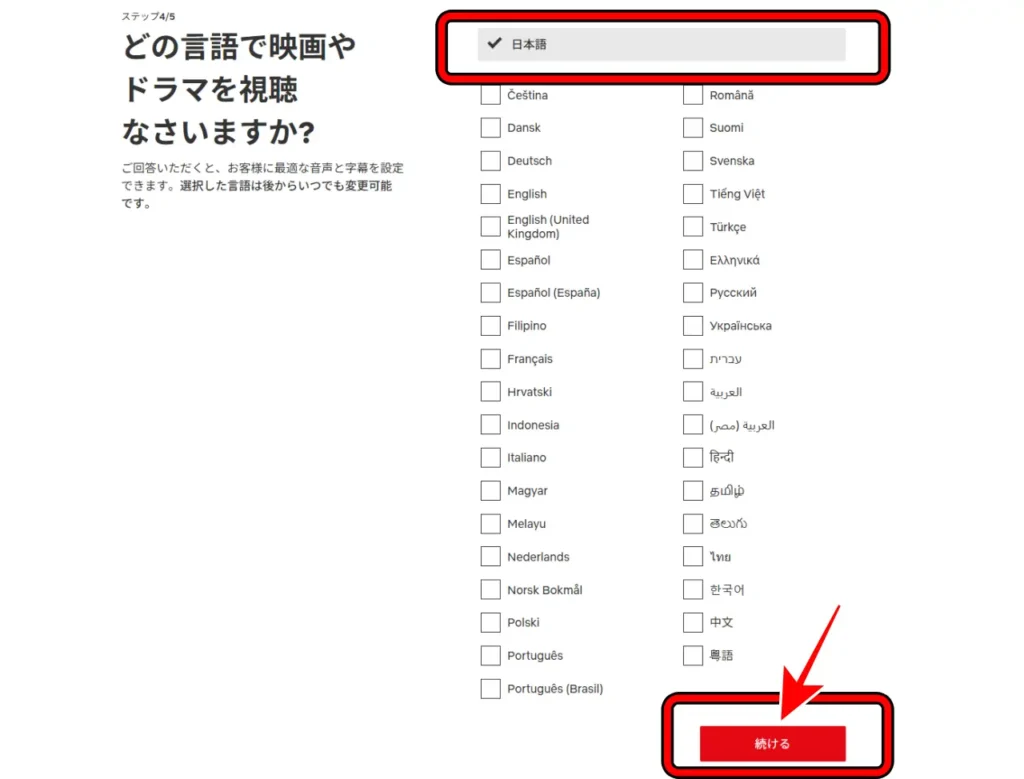
言語設定画面では、デフォルトで日本語が設定されています。
問題なければ、「続ける」をクリックします。
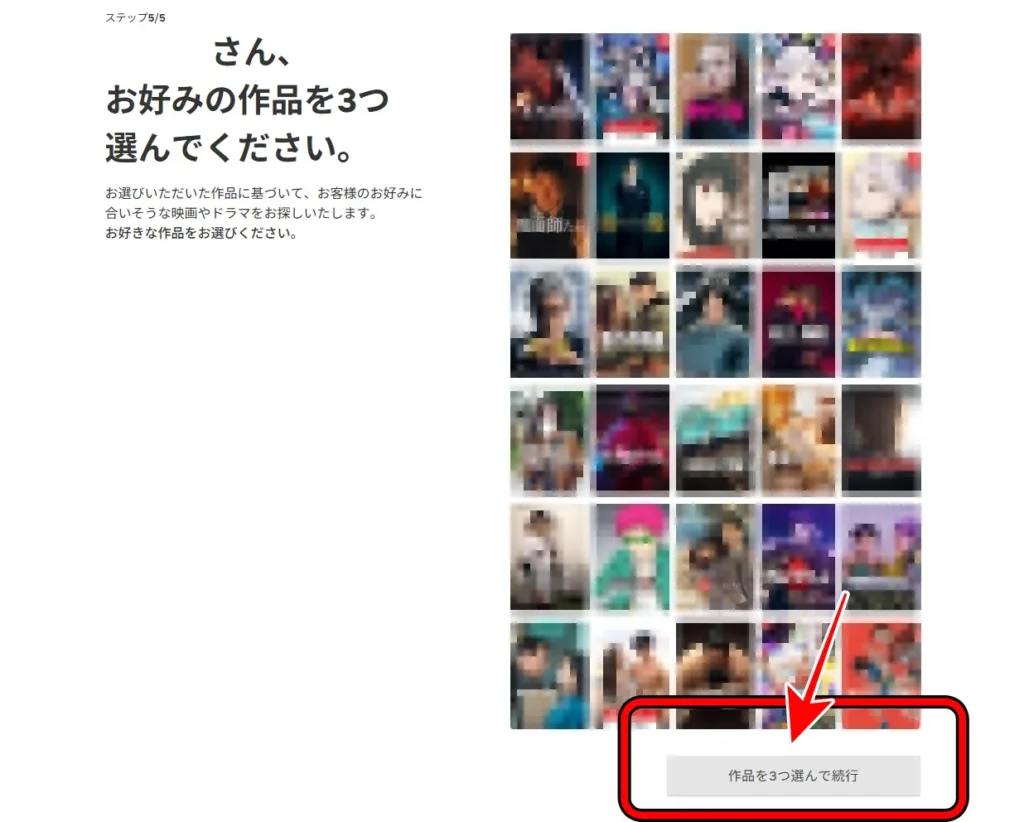
最後に、好みの作品を3つ選びます。
私は見たい作品が3つもなく、選ぶのに苦労しました。
迷った場合は、気になる作品を仮で選んでおいても大丈夫です。
Netflixをテレビで見る方法
Netflixをテレビで見る方法は、主に次の5つです。
- スマートテレビで見る
- ストリーミングデバイス(Fire TVやApple TV、Chromecastなど)を使う
- ゲーム機で見る
- ブルーレイプレーヤーやCATVチューナーで見る
- スマホやパソコンからテレビに映す
我が家ではFire TV Stickを使って見ています。


 ポチップ
ポチップ
パスワードを設定しておこう
会員登録の際にパスワードを設定しなかった方は、後からでもパスワード登録が可能です。
初めてテレビでNetflixを見るときは、事前にパスワードを設定しておくとかなり便利なんです!
特にQRコードの読み取りでログインする場合はパスワードを要求されますので、事前に設定しておきましょう。
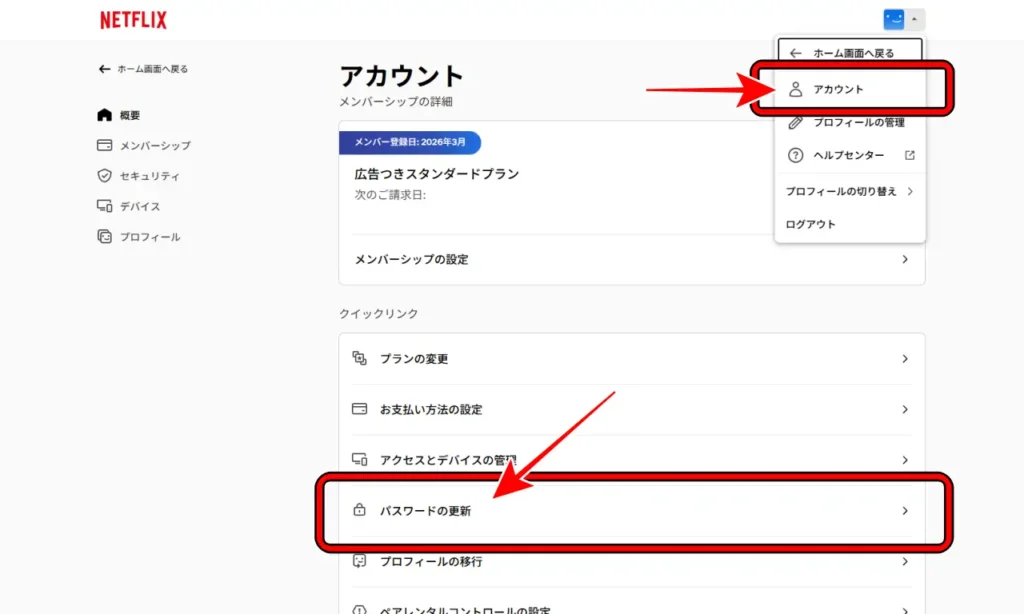
パスワードは、右上のメニューから「アカウント」を選択し、アカウント画面で「パスワードの更新」をクリックして設定してください。
テレビでNetflixにログインする方法
テレビでNetflixにログインする方法は次の3つです。
- QRコードでログインする
- ウェブブラウザでログインする
- リモコンでログインする
一番簡単なのは1. QRコードでログインする方法です。
テレビからNetflixアプリを立ち上げると、テレビ画面にQRコードが表示されます。
このQRコードをスマホのカメラで写すと、スマホがログイン画面に遷移します。
ここで①メールアドレス、②パスワードを入力してください。
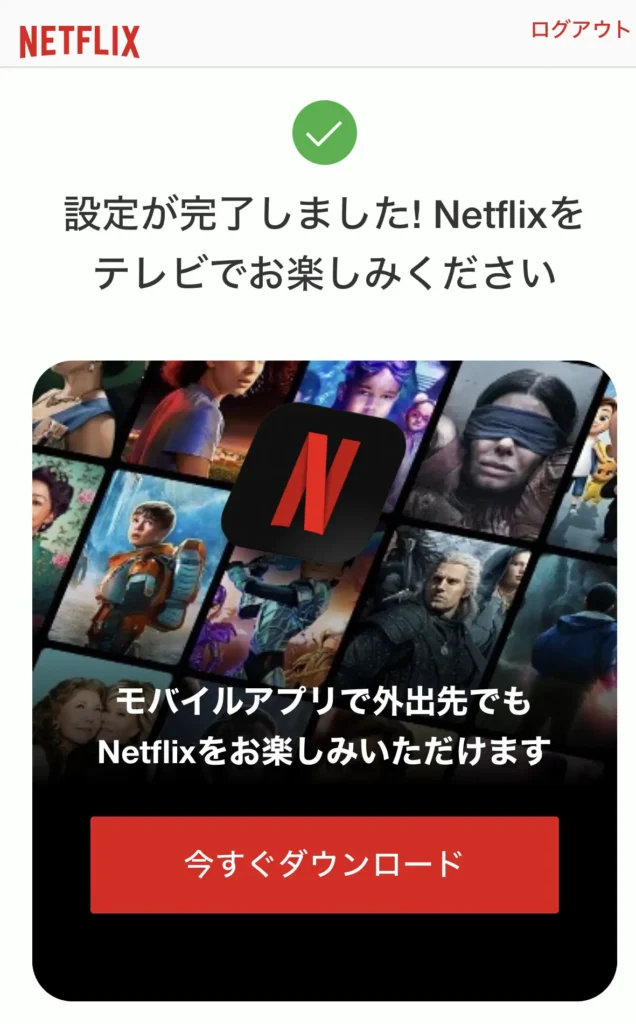
スマホに次の画面が出たら、自動的にテレビ画面もNetflixのホームに移動しますよ!
テレビで見られないときの対処法
テレビでNetflixが使えないときは、次のような原因が考えられます。
まず、テレビや再生機器が古く、Netflixに対応していないケースです。
2015年より前に製造されたテレビやストリーミングデバイスでは利用できない場合があるようです。
テレビやストリーミングデバイスが古い場合は、Fire TV Stickなどを購入すれば視聴可能になりますよ!
ポチップ
また、Netflixアプリ自体が見つからない場合は、ソフトウェアがアップデートされていない可能性があります。
テレビやストリーミングデバイスのシステムソフトウェアをアップデートしてみてください。
Q&A
Q&A よくある質問を覗いてみる
- Q1. Netflixはスマホだけでも登録できますか?
-
スマホだけでも登録できます。
ただし、iPhoneやiPadではNetflixアプリから登録できないため、Safariなどのブラウザから手続きを進めましょう。
登録後はアプリでログインして視聴できます。
- Q2. Netflixはテレビからでも登録できますか?
-
テレビから登録できる場合もあります。
ただし、文字入力や画面操作が少し面倒なこともあるため、初めての方はスマホやパソコンのブラウザから登録しておくほうがスムーズです。
- Q3. Netflixをテレビで見るには何が必要ですか?
-
Netflix対応のスマートテレビがあれば、そのままアプリで視聴できます。
テレビが非対応の場合は、Fire TV StickやApple TV、Chromecastなどのストリーミングデバイスを使う方法が便利です。
まとめ:Netflixはブラウザで登録し、テレビでログインするのが簡単

Netflixの登録方法はそれほど難しくなく、画面の案内に沿って進めればスムーズに始められます。
特に初めて利用する方は、スマホやパソコンのブラウザから登録し、そのあとテレビでログインする流れがわかりやすくておすすめです。
テレビで見る方法も、スマートテレビ、Fire TV Stickなどのストリーミングデバイス、ゲーム機など複数あります。
自宅の環境に合った方法を選べば、Netflixを大画面で手軽に楽しめますよ。
登録方法がわからず迷っていた方も、この記事を参考にしながら、ぜひNetflixを始めてみてください。
まずは登録を済ませて、お気に入りの作品をテレビの大画面で楽しんでみてくださいね!
コメント